
群環智行(BestCom AgentX)以 IBM Bob 為核心技術引擎,預先內建符合企業各職能角色的工作模式與技能套件,讓員工第一天就能以自然語言與 AI 協同完成工作,實現「From AI to Action」。
IBM Bob 是 IBM 推出的企業級 AI 工作軟體,提供桌面應用程式版本(即 IBM Bob IDE),安裝後會像 Word 或 Excel 一樣出現在您的電腦上,直接開啟即可使用。您只需用日常語言與 AI 對話,讓它協助您完成知識查詢、文件撰寫、系統操作等各類工作任務,不需要任何程式設計背景。
雖然 IBM Bob 安裝並運行在您的電腦上,但它背後的 AI 推論能力來自 IBM 雲端平台——每一次您與 AI 互動,IBM Bob 都會即時連線到 IBM 的服務器來處理您的請求,再將結果回傳到您的畫面。因此,使用群環智行(IBM Bob)期間必須保持網際網路連線,請確認您的網路環境可正常對外連線。
1. 系統需求
在開始安裝之前,請確認您的電腦符合以下最低規格:
| 項目 | 需求 |
|---|---|
| 作業系統 | Windows、macOS 或 Linux |
| 記憶體(RAM) | 最低 4 GB(建議 8 GB 以上) |
| 可用儲存空間 | 最低 500 MB |
| 網路 | 需要連線至網際網路 |
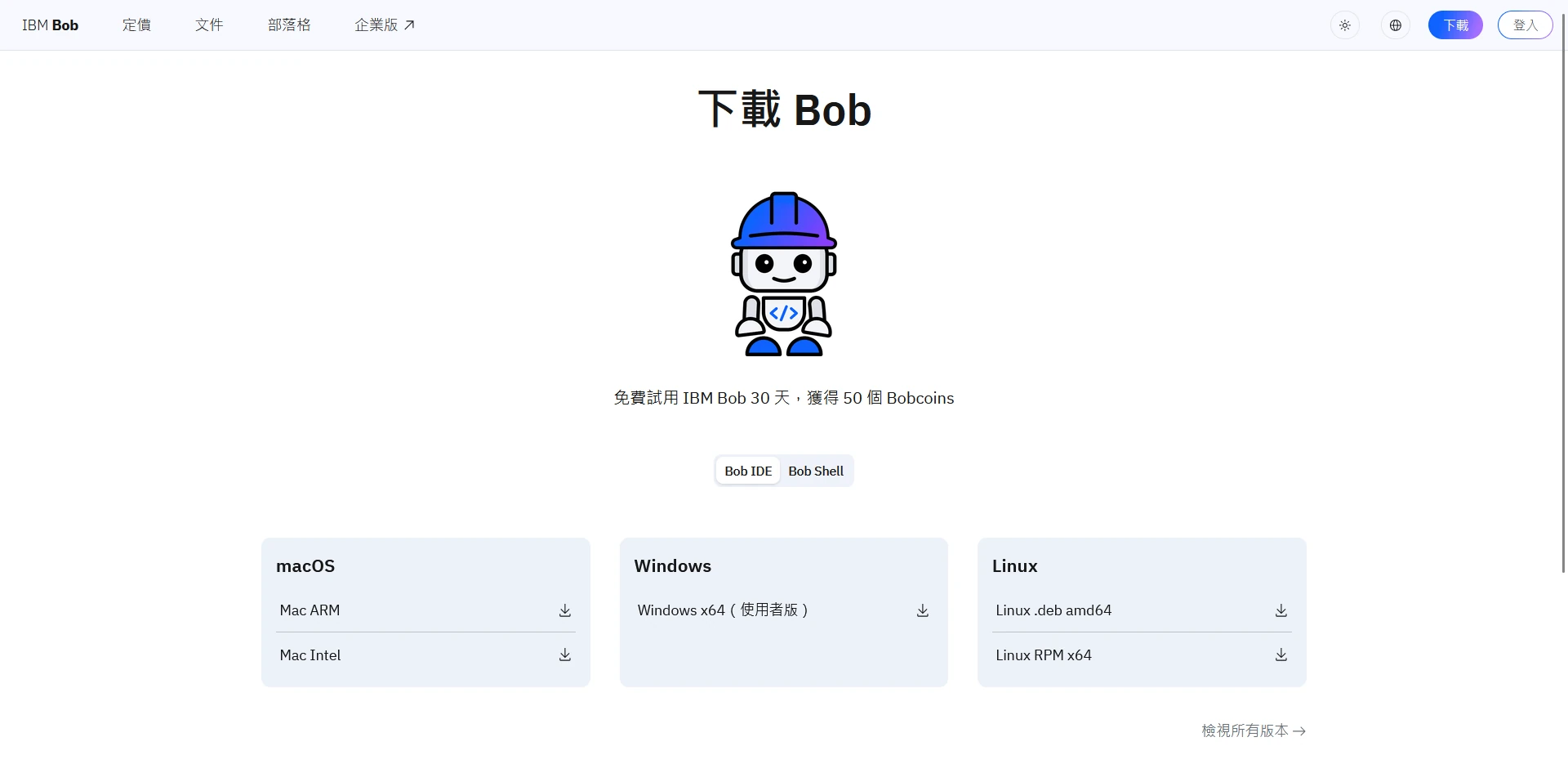
| 作業系統 | 軟體下載 |
|---|---|
| Windows | Windows x64(使用者版) |
| macOS | 下載前請先確認電腦的 CPU 晶片版本,點擊 Apple 標誌 → 「關於這台 Mac」→ 查看「晶片」欄位: • 顯示 M1/M2/M3 請下載 Mac-ARM。 • 顯示 Intel 請下載 Mac-Intel。 |
| Linux | • Linux .deb amd64 • Linux RPM x64 |
3. IBM Bob IDE 軟體安裝
3.1 Windows
- 點擊您已下載的
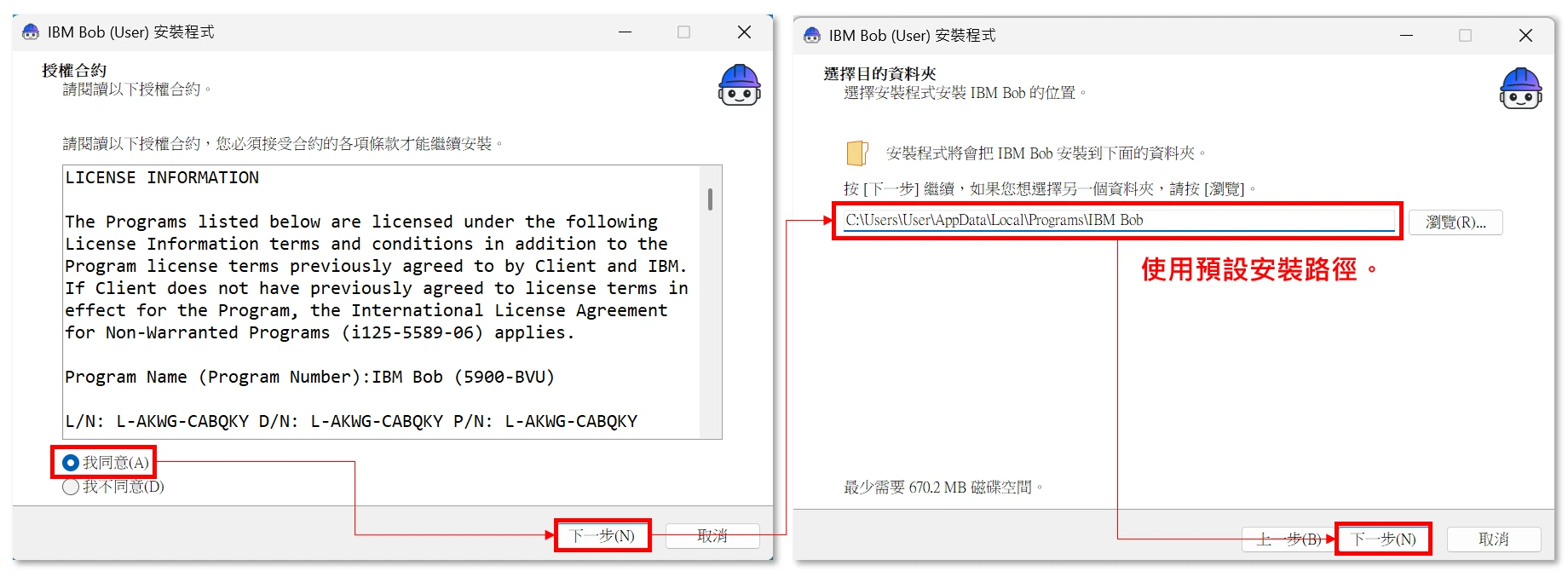
.exe安裝檔,若出現使用者帳戶控制提示,點按「是」允許執行。參考下圖選擇預設安裝路徑進行軟體安裝。
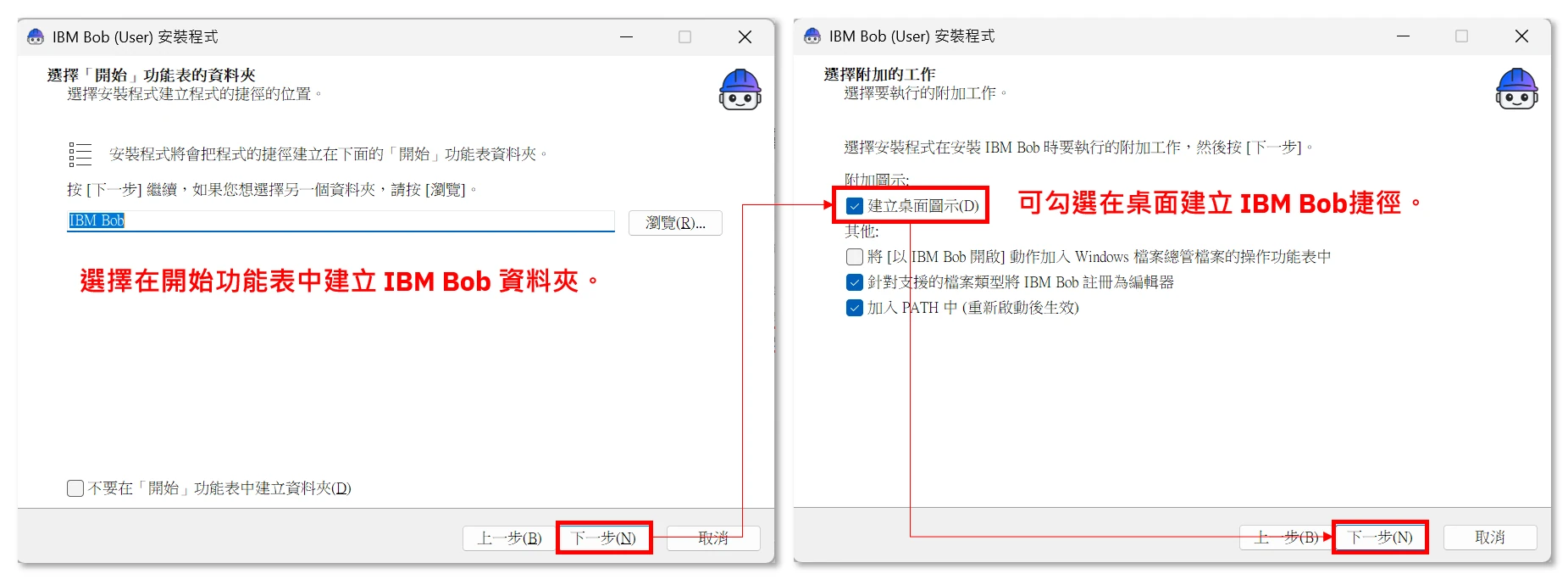
- 請自行選擇是否讓安裝程式在開始功能表中建立 IBM Bob 資料夾。
- 依據安裝精靈指示執行安裝程式。
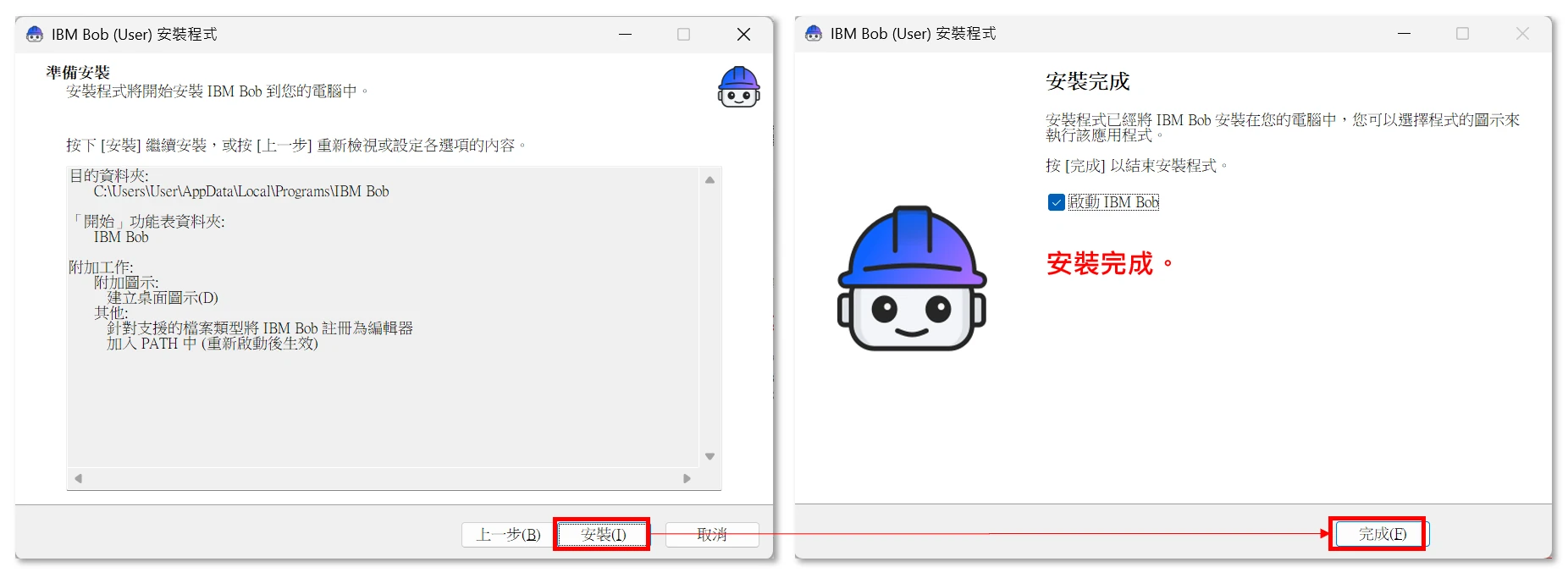
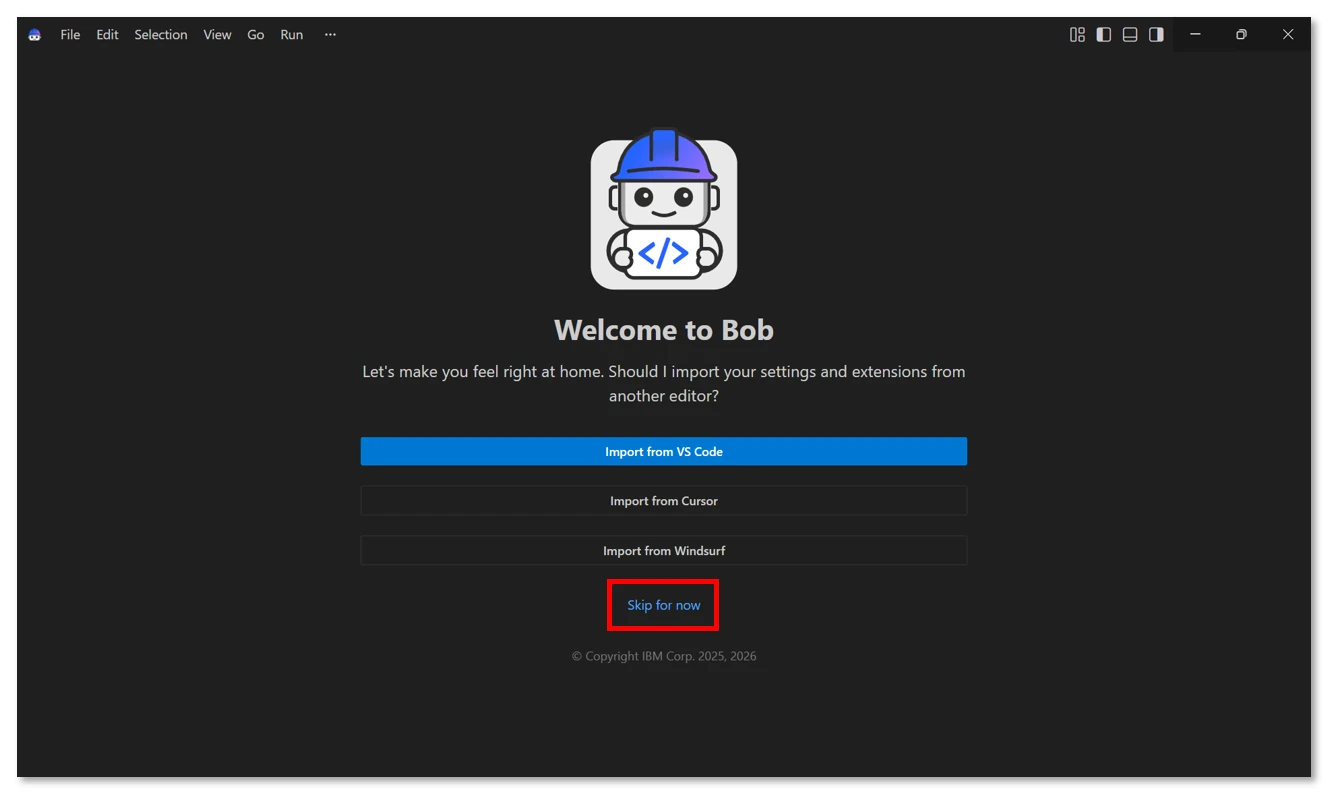
- IBM Bob IDE 軟體安裝後,點擊桌面上的 IBM Bob 圖示,啟動軟體。選擇是否要匯入其他 IDE 工具的配置檔,若無請直接點擊「Skip for now」連結。
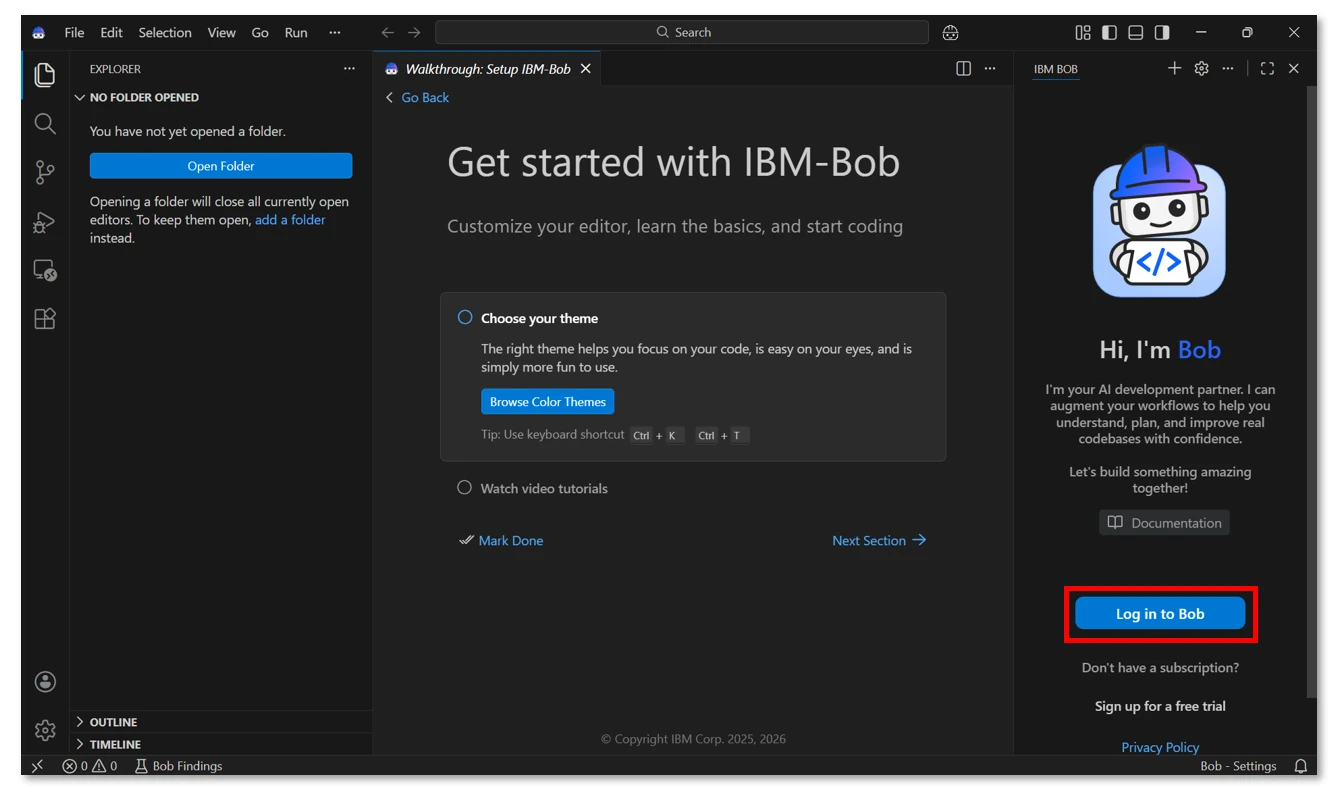
- 進入 IBM Bob IDE 主視窗畫面後,最右方的面板即為您與 Bob 對話的工作環境。在開始對話之前,您必須點擊「Log in to Bob」按鈕登入 IBM Bob 的雲端伺服器。後續流程請參閱《4. 使用 IBM ID 登入》說明。
3.2 macOS
請參考 Windows 作業系統的圖文操作指引,完成軟體安裝。
- 開啟下載的
.pkg安裝檔。 - 依照安裝精靈的提示逐步操作。
- 安裝完成後,可在「應用程式」資料夾中找到 IBM Bob。
3.3 Linux
Debian / Ubuntu
方法一:使用套件管理工具(推薦)
開啟終端機,執行以下指令(請將檔名替換為您實際下載的版本):
sudo apt install ./IBM-Bob-linux-amd64-1.105.1+bob1.0.0.deb方法二:使用圖形化套件管理工具
直接以檔案管理員開啟 .deb 檔案,並依照提示完成安裝。
Red Hat / Fedora
方法一:使用套件管理工具(推薦)
sudo dnf install ./IBM-Bob-linux-x64-1.105.1+bob1.0.0.rpm方法二:使用圖形化套件管理工具
直接以檔案管理員開啟 .rpm 檔案,並依照提示完成安裝。
4. 使用 IBM ID 登入
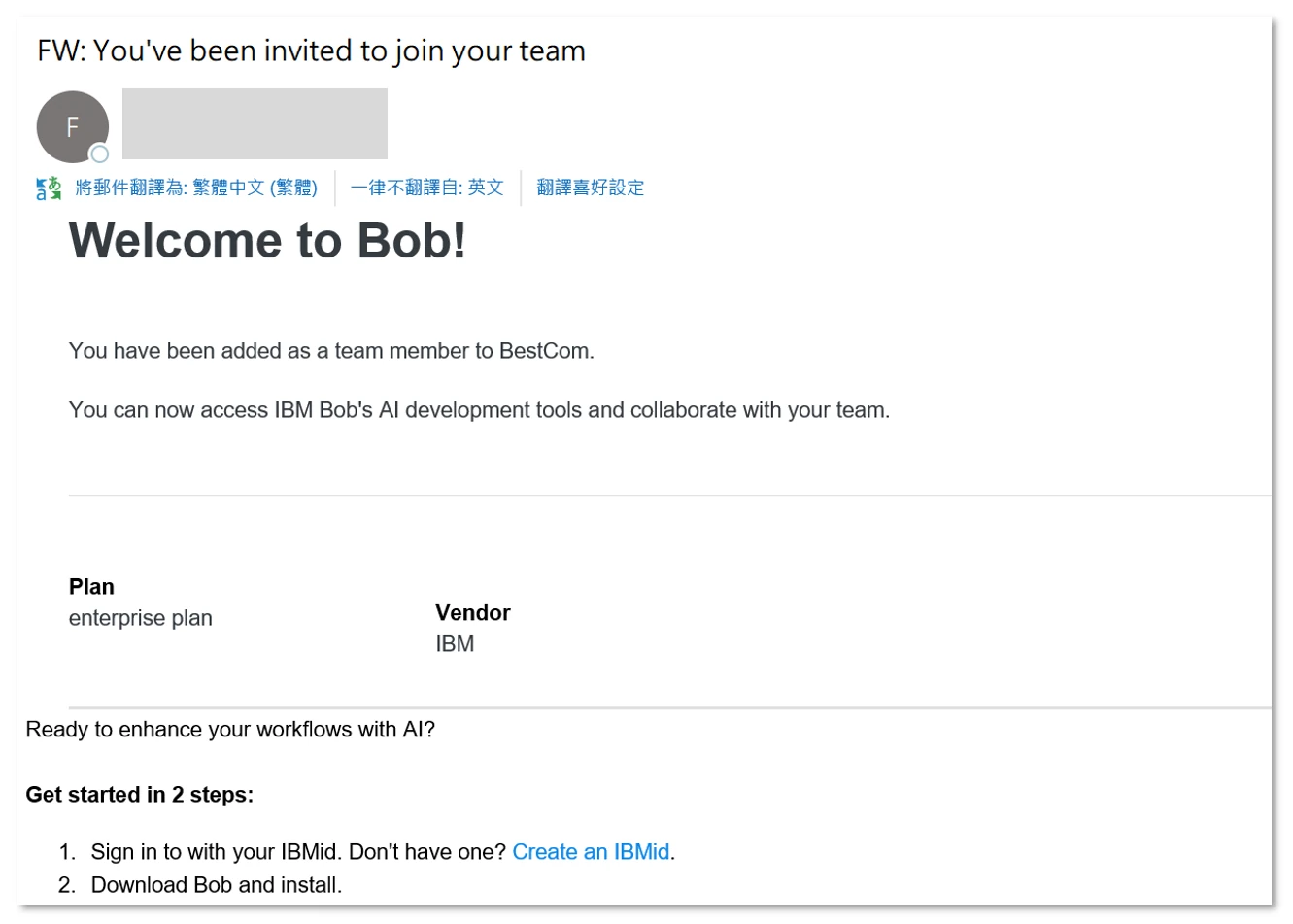
登入 IBM Bob 需要一組與您的 Email 綁定的 IBMid 帳號。群環科技會以您提供的 Email 為您指派 Bob 帳號與 AI 點數使用額度(BobCoins),完成後您會收到一封來自 IBM SaaS 的通知信,告知 Bob 服務已開通。
收到通知信後,請依照您的情況選擇以下其中一種方式繼續:
- 已有 IBMid(Email 已與 IBMid 綁定):可以直接開啟 IBM Bob 並登入,不需要額外設定。
- 尚未有 IBMid:需要先以相同的 Email 免費建立一組 IBMid,再回來登入 IBM Bob。請點擊 Create an IBMid 連結,並依據指示完成 IBMid 綁定流程。
IBM ID 登入步驟
- 回到 IBM Bob IDE 主視窗畫面,在 Bob 對話面板中,點擊「Log in to Bob」按鈕。
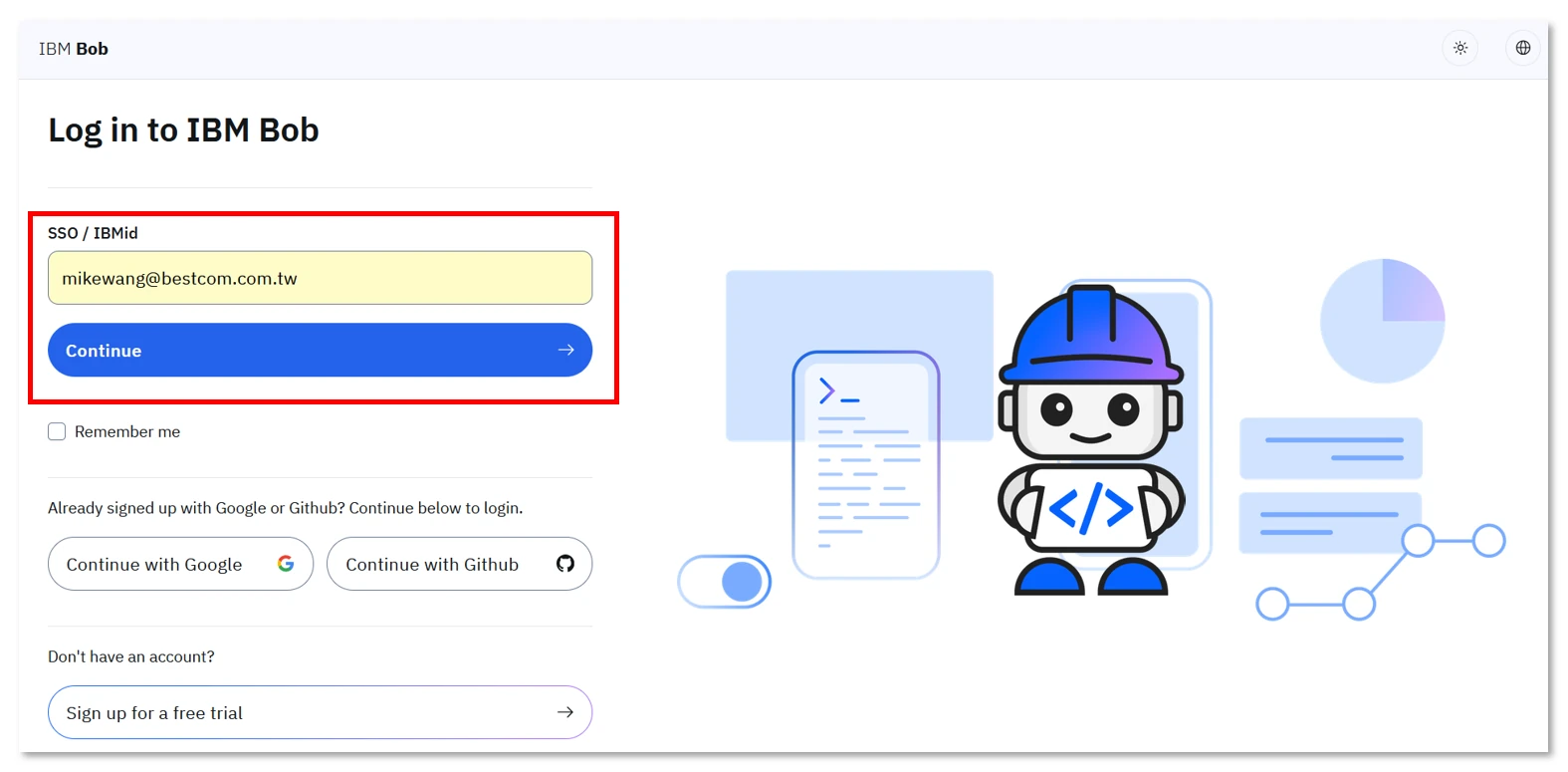
- Bob 會自動開啟瀏覽器並導向登入頁面,輸入您的 IBMid 電子郵件地址,點擊「Continue」按鈕。
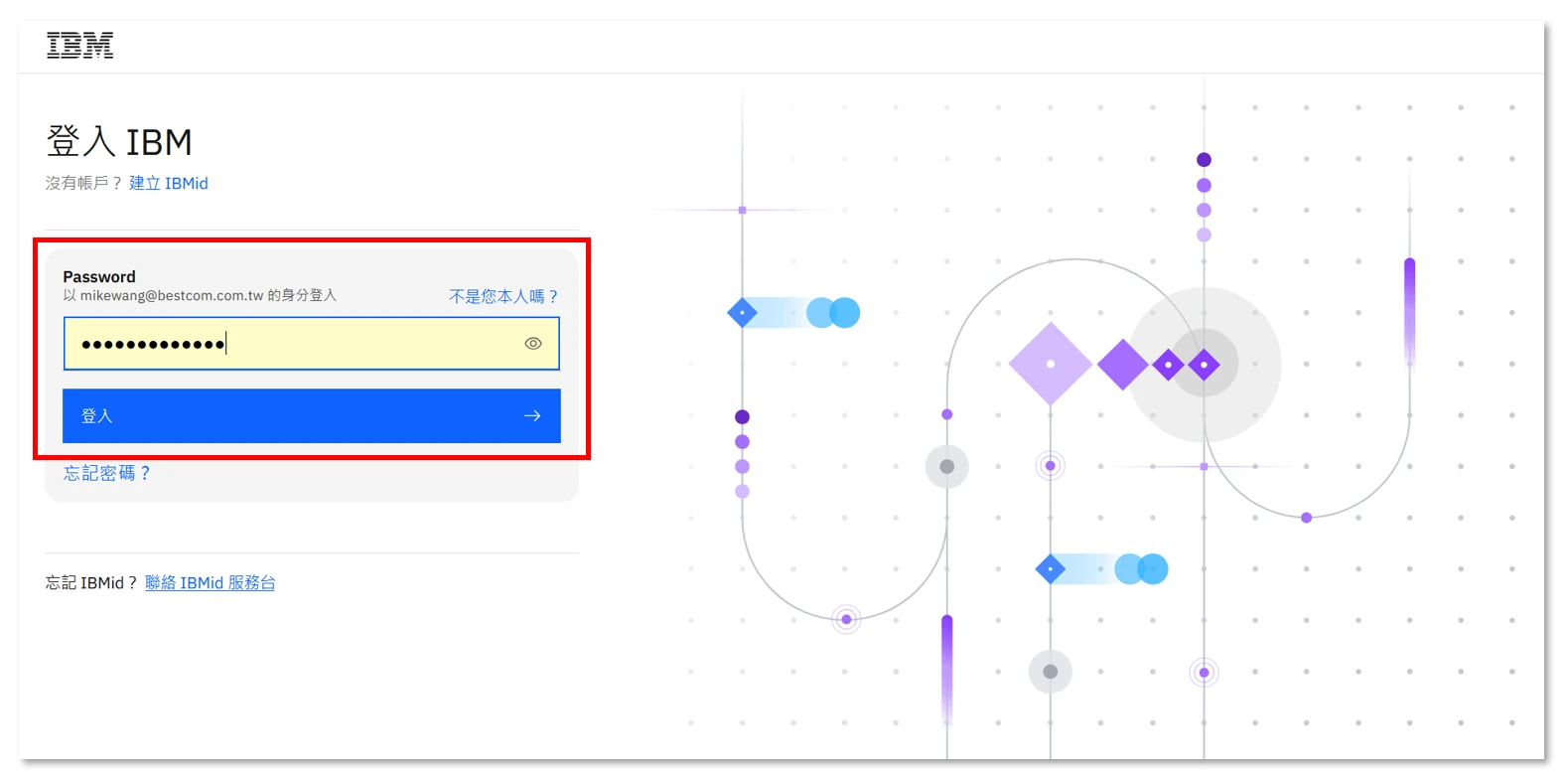
- 輸入您的 IBMid 密碼,點擊「登入」按鈕。
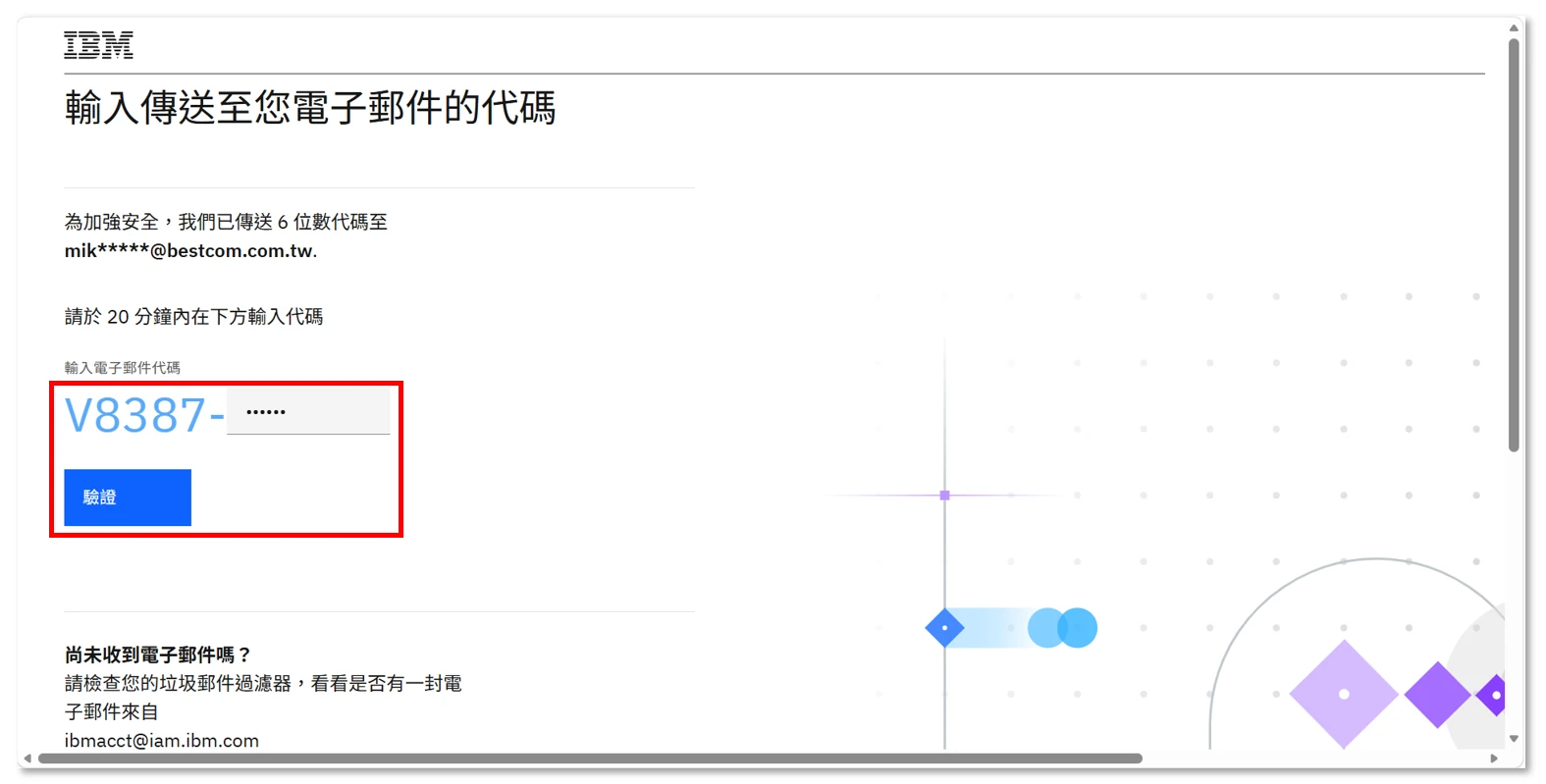
- 基於安全性,若系統要求您進行二次驗證,請至收件夾檢視由 IBM 寄出的驗證信,將信中的驗證碼填入。
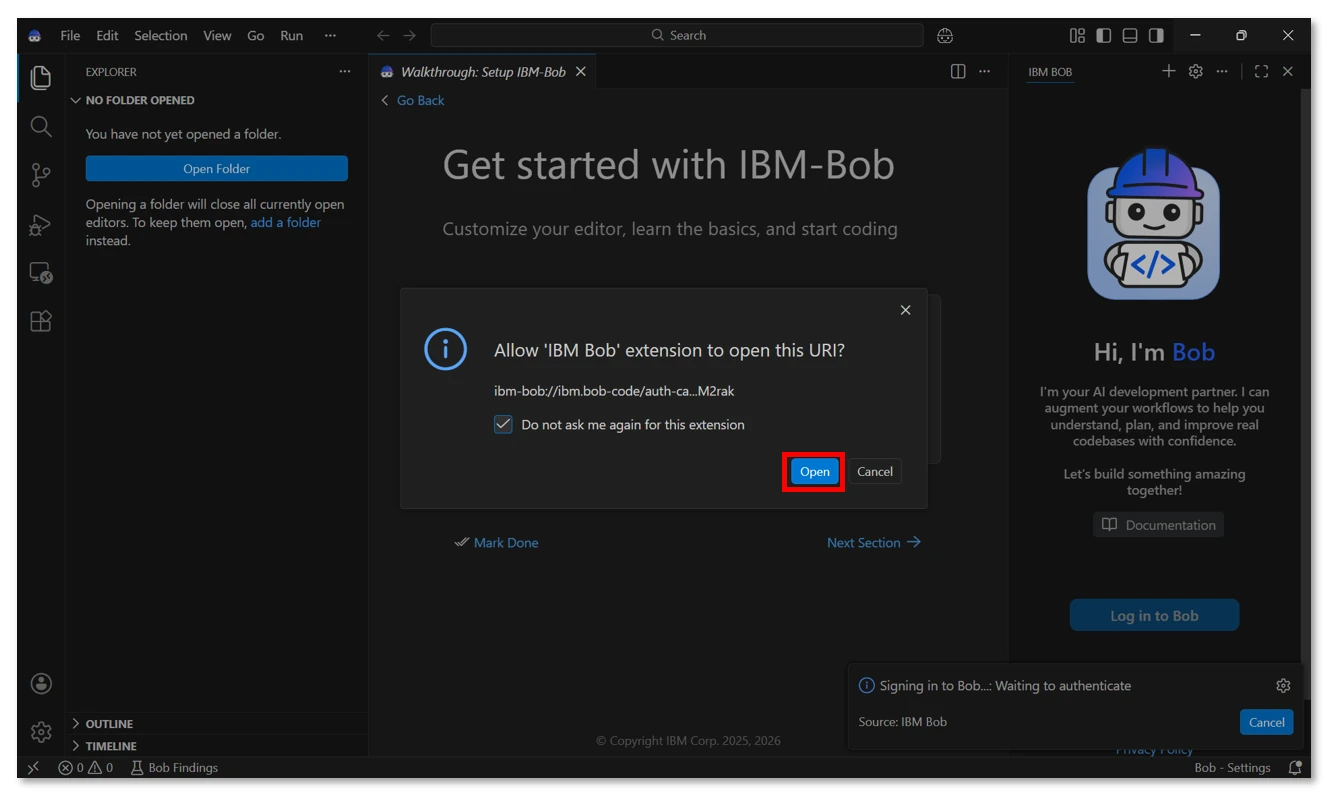
- 完成 IBM ID 登入步驟後,請回到 IBM Bob IDE,點擊「Open」按鈕。
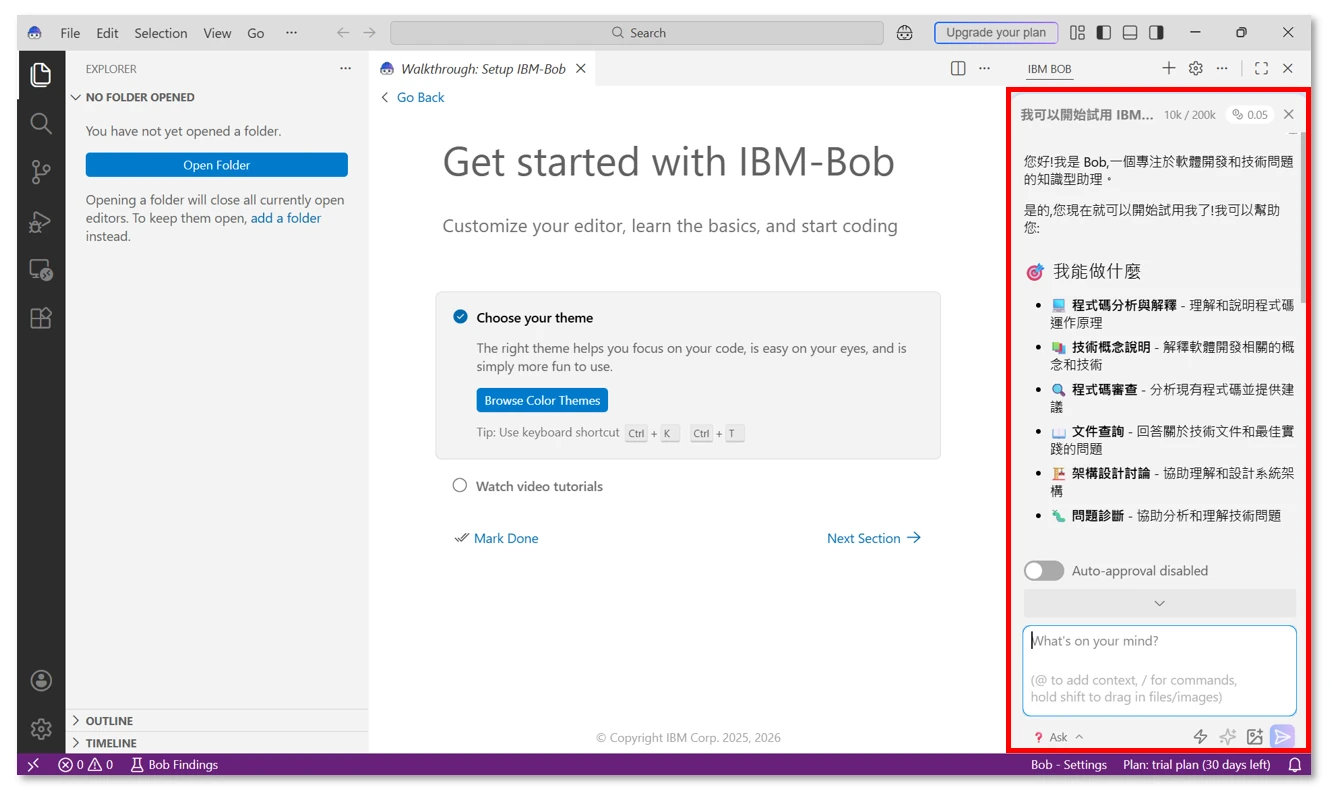
- 您可以在 Bob 對話面板中使用自然語言與 Bob 進行對話。例如:在對話面板輸入「我可以開始試用 IBM Bob 了嗎?」,下方就可以立即看到 Bob 的回覆。
5. 網路連線問題排除
若 IBM Bob 啟動後出現網路連線錯誤,通常是公司的防火牆或 Proxy 設定阻擋了對外連線所導致。請依照您的情況參考以下兩種處理方式。
5.1 防火牆設定
若公司有防火牆管制對外流量,需請 IT 部門將以下網域加入防火牆的允許清單(Allowlist),IBM Bob 才能正常連線至 IBM 服務。以上網域均使用 HTTPS(TCP Port 443)。完成設定後,請重新啟動 IBM Bob 並測試連線是否正常。
https://*.us-east.bob.ibm.com
https://api.us-east.bob.ibm.com
https://*.eu-de.bob.ibm.com
https://api.eu-de.bob.ibm.com
https://*.jp-tok.bob.ibm.com
https://api.jp-tok.bob.ibm.com
https://bob.ibm.com/
iam.cloud.ibm.com
console-ibm-prod.verify.ibm.com
*.ice.ibmcloud.com
www.ibm.com
login.ibm.com
myibm.ibm.com
5.2 Proxy 設定
若公司網路要求所有對外流量都必須透過 Proxy 伺服器,請依照以下步驟在 IBM Bob 中設定 Proxy:
- 開啟 IBM Bob 設定:macOS 按 Cmd + ,,Windows/Linux 按 Ctrl + ,
- 在設定搜尋欄中輸入「proxy」。
- 找到 HTTP: Proxy 欄位,輸入您公司的 Proxy 伺服器位址,例如:
http://proxy.example.com:8080 - 若 Proxy 使用 HTTPS,請改用:
https://proxy.example.com:8080 - 若需要設定 SSL 憑證驗證,搜尋「HTTP: Proxy Strict SSL」:勾選(預設)啟用嚴格驗證;取消勾選適用於 Proxy 使用自簽憑證的情況(請先諮詢貴公司資安團隊)。
- 重新啟動 IBM Bob 使設定生效。
- 在 Bob 對話面板中輸入任何訊息,確認連線正常。
相關資源
- IBM Bob 官方網站:https://bob.ibm.com
- IBM Bob 文件中心:https://bob.ibm.com/docs/ide
- 建立 IBMid:https://www.ibm.com/account/reg/us-en/signup