
IBM Bob 的操作介面是以 VS Code(Visual Studio Code)為基礎所建置的。VS Code 是工程師日常使用的程式開發工具,因此第一次開啟 Bob IDE 時,畫面上的按鈕和面板可能會讓非技術背景的使用者感到陌生。
本篇的目的是用日常語言,帶您認識 Bob IDE 的每個區域,讓您知道「這個區域是做什麼用的」、「我平時會用到哪裡」,讓您能夠放心地開始使用。
1. 整體畫面佈局
開啟 Bob IDE 後,整個畫面可以分成以下幾個主要區域:
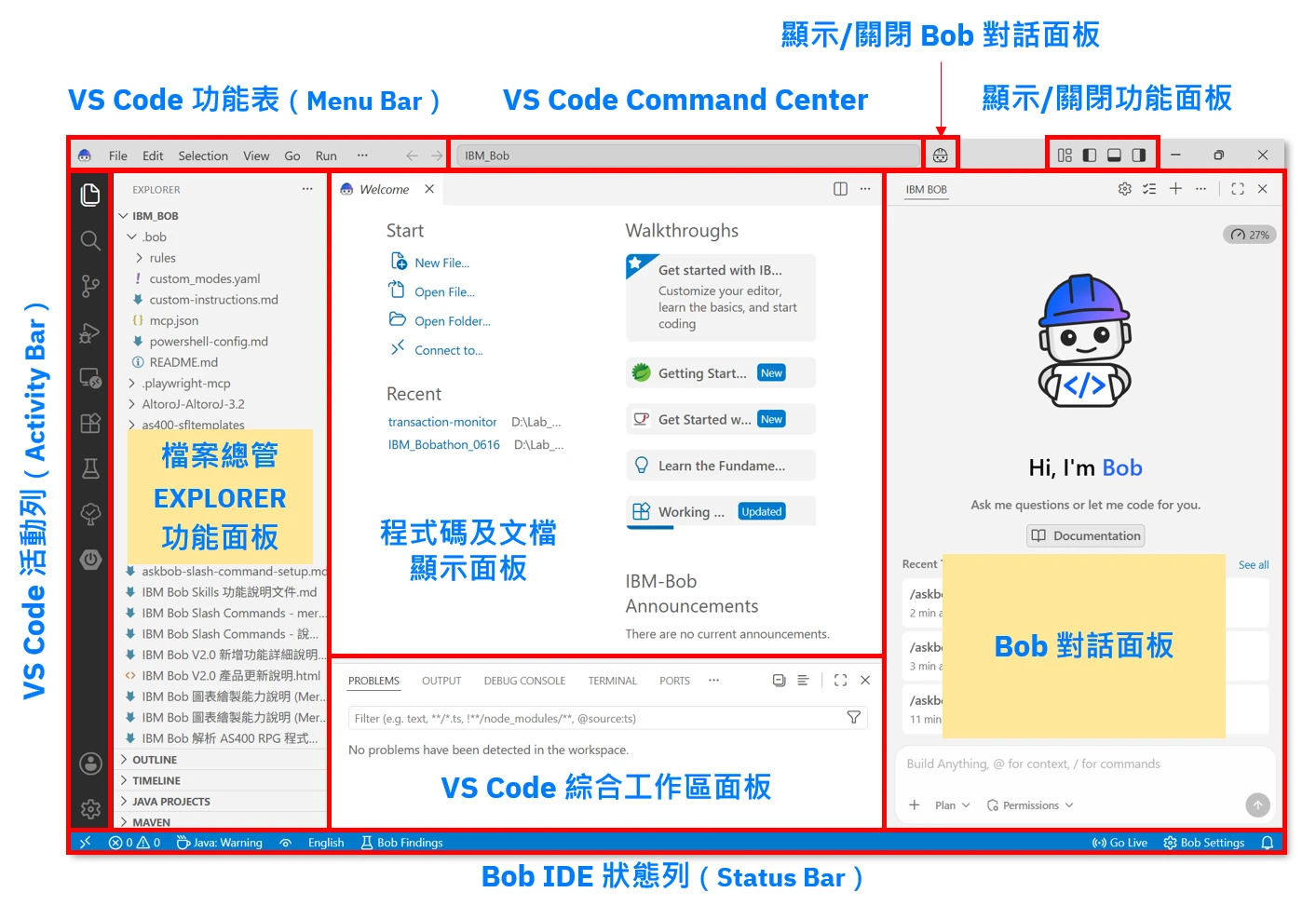
對大多數使用者來說,日常只需要用到兩個地方:
- 左側的「檔案總管面板」 — 找到並開啟您的工作文件。
- 右側的「Bob 對話面板」 — 與 Bob 對話,請它幫您完成工作。
其他區域在初期使用時幾乎不需要碰。
2. 功能表列(Menu Bar)
位置:畫面最上方的一列。
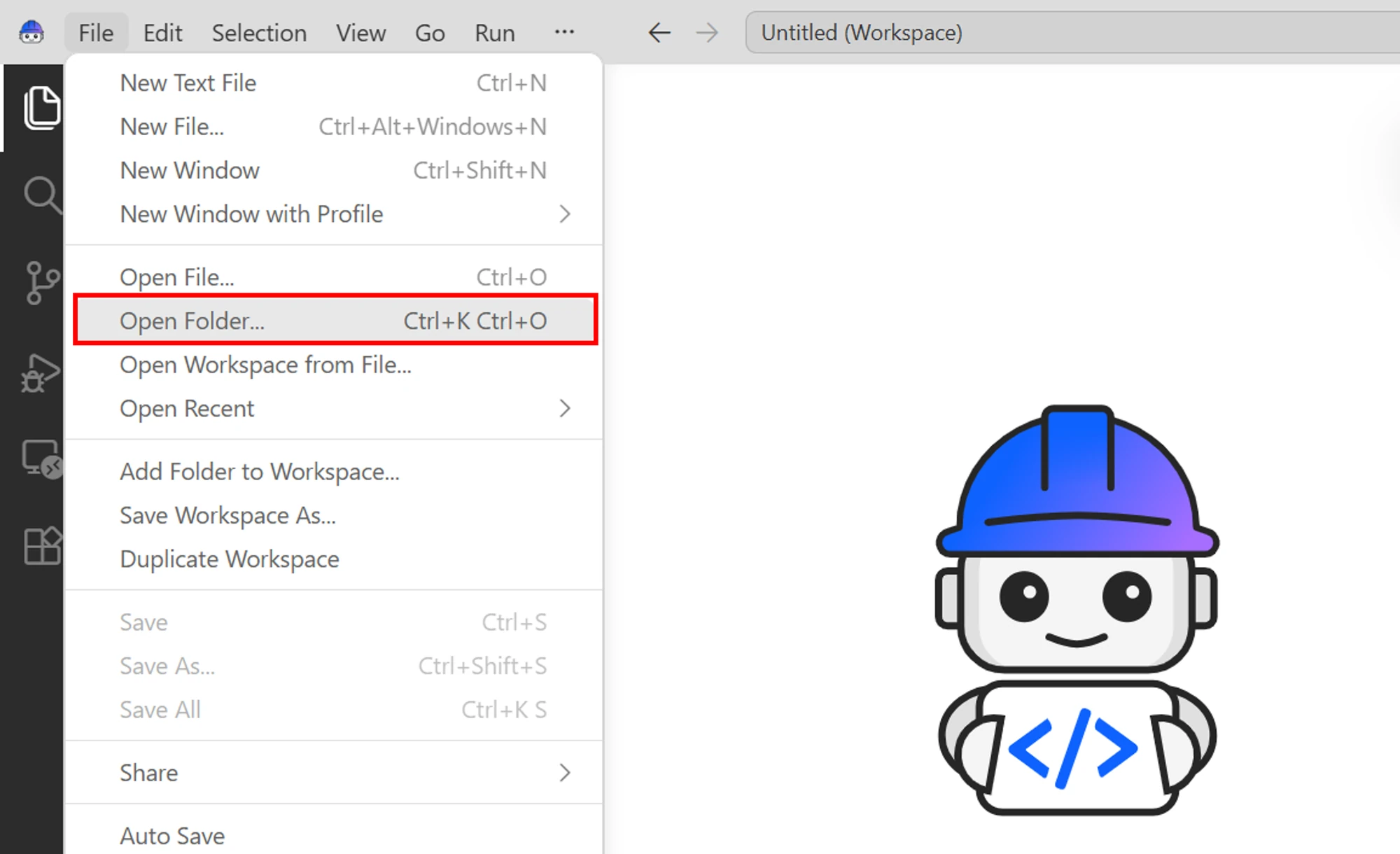
這列選單與 Word、Excel 的選單列概念相同。您最可能用到的只有:
| 選單項目 | 常用功能 |
|---|---|
| 檔案(File) | 開啟資料夾(Open Folder) — 這是最重要的功能,告訴 Bob 您要在哪個資料夾工作。 |
| 檢視(View) | 若對話面板不見了,可以在這裡找回來。 |
3. 活動列(Activity Bar)
位置:畫面最左側的一條細長列,有幾個圖示按鈕。
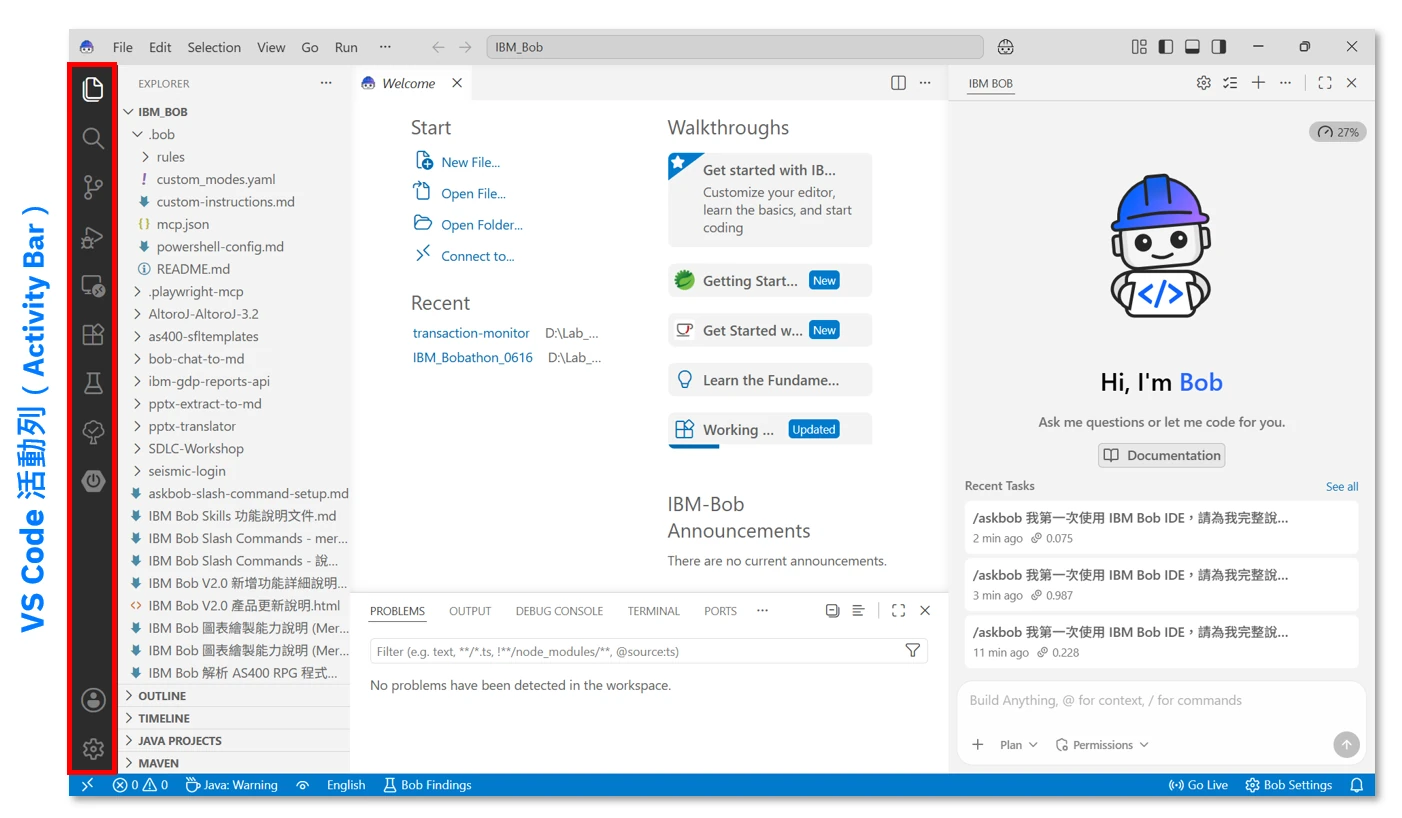
這列按鈕控制左側面板要顯示什麼內容。您最常用到的是:
| 圖示位置 | 功能 | 說明 |
|---|---|---|
| 最上方 — 文件圖示 | 檔案總管(Explorer) | 顯示工作區的所有檔案,日常最常用。 |
| 放大鏡圖示 | 搜尋(Search) | 在工作區所有檔案中搜尋文字。 |
| 分支圖示 | Git 版本控制(Source Control) | 原始碼版本控制功能,可追蹤檔案變更記錄、比對差異。需要先與 Git 或 GitHub 系統串接才能使用;若工作區未連結 Git,此面板會顯示「尚未初始化儲存庫」。一般使用者通常由 Bob 代為操作,不需要手動使用。 |
| 拼圖圖示 | 擴充功能(Extensions) | 安裝外掛,一般使用者通常不需要。 |
| 齒輪圖示(最下方) | 設定(Manage) | Bob IDE 的全域設定。 |
4. 檔案總管面板(Explorer)
位置:畫面左側,點擊活動列的文件圖示後顯示。
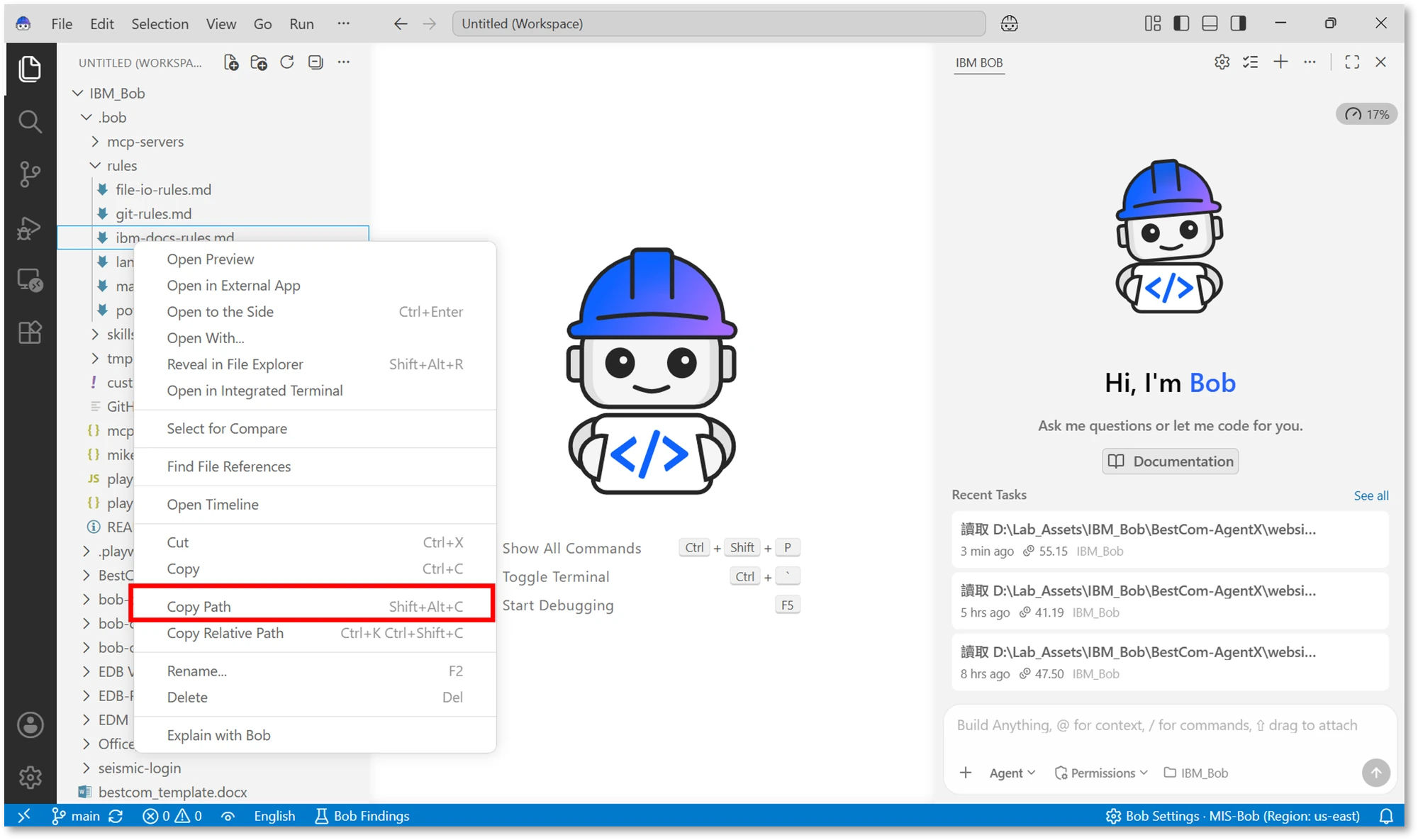
這個面板就像 Windows 的「檔案總管」,顯示您目前工作區資料夾裡的所有檔案與子資料夾。
常用操作:
| 操作 | 做法 |
|---|---|
| 開啟檔案 | 直接點擊檔名。 |
| 建立新檔案 | 滑鼠移到資料夾上,點擊出現的「新增檔案」圖示(+文件)。 |
| 建立新資料夾 | 滑鼠移到資料夾上,點擊出現的「新增資料夾」圖示(+資料夾)。 |
| 複製檔案路徑 | 對著檔案按右鍵 → 選擇「Copy Path(複製路徑)」。 |
| 引用檔案給 Bob | 在對話輸入框輸入 @,直接從清單選取。 |
.(點)開頭的資料夾(如 .bob)是隱藏設定資料夾,Bob 的行為規則就存放在裡面。這些資料夾通常不需要手動操作,讓 Bob 自動管理即可。
5. 文件顯示區(編輯器區)
位置:畫面中央的大區塊
當您在左側檔案總管點擊開啟一個文件,內容就會顯示在這個區域。這裡就像是 Word 的文件編輯視窗,在 Bob IDE 介面中,這裡主要是用來編輯文字格式檔案,例如:Markdown(MD)、TXT、HTML 等,但您大部分都可以直接在 Bob 對話面板中,要求 Bob 幫您完成文件編輯的工作。
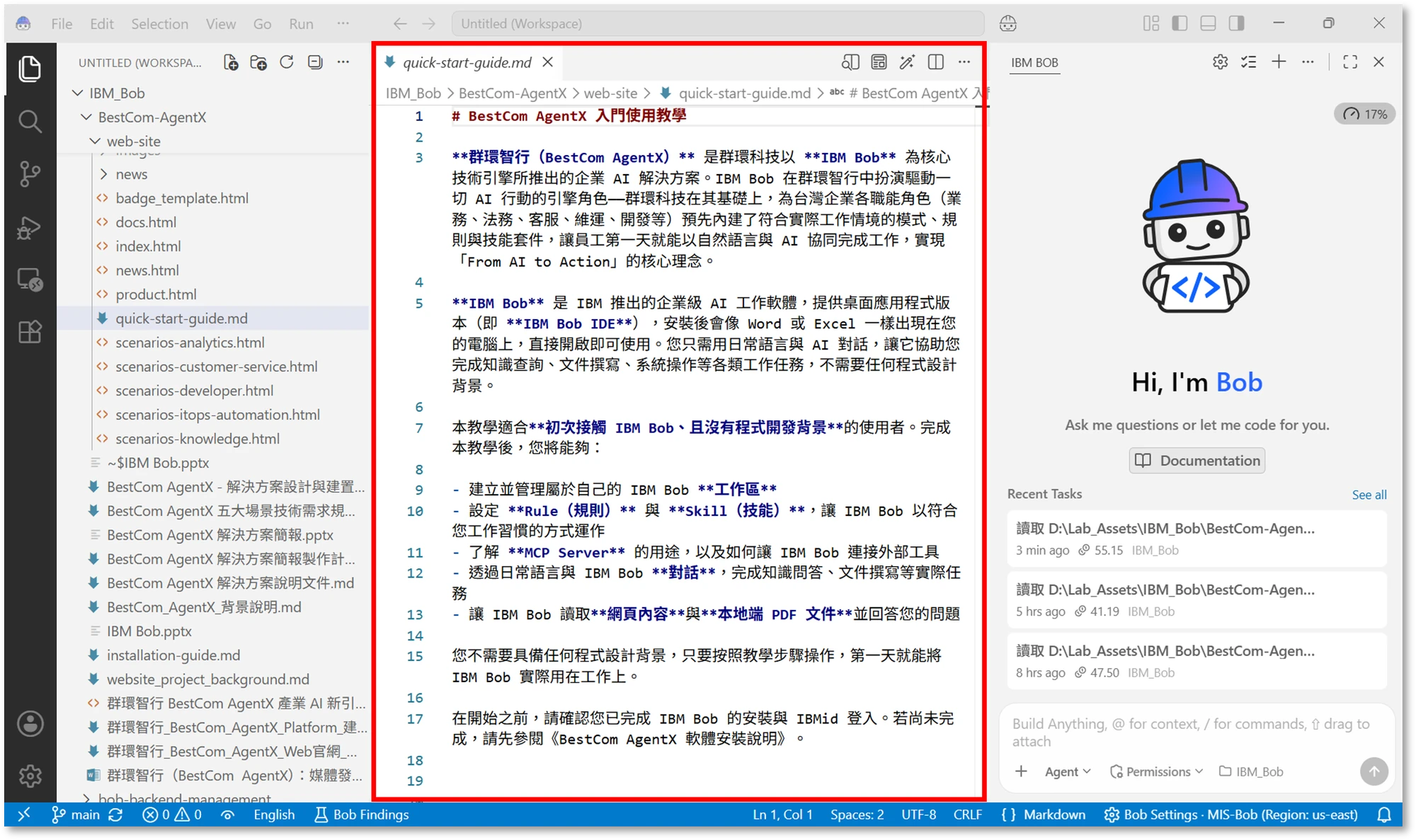
非技術人員的使用情境:
- 開啟 Bob 幫您建立的文件,確認內容是否正確。
- 瀏覽 Bob 修改過的檔案,查看變更前後的差異(Bob 會用顏色標示:紅色=刪除、綠色=新增)。
6. Bob 對話面板(Chat Panel)
位置:畫面右側。
這是您使用 Bob IDE 時最重要、最常用的區域。所有與 Bob 的對話都在這裡進行,就像在手機上使用 Line 或 Teams 聊天一樣。
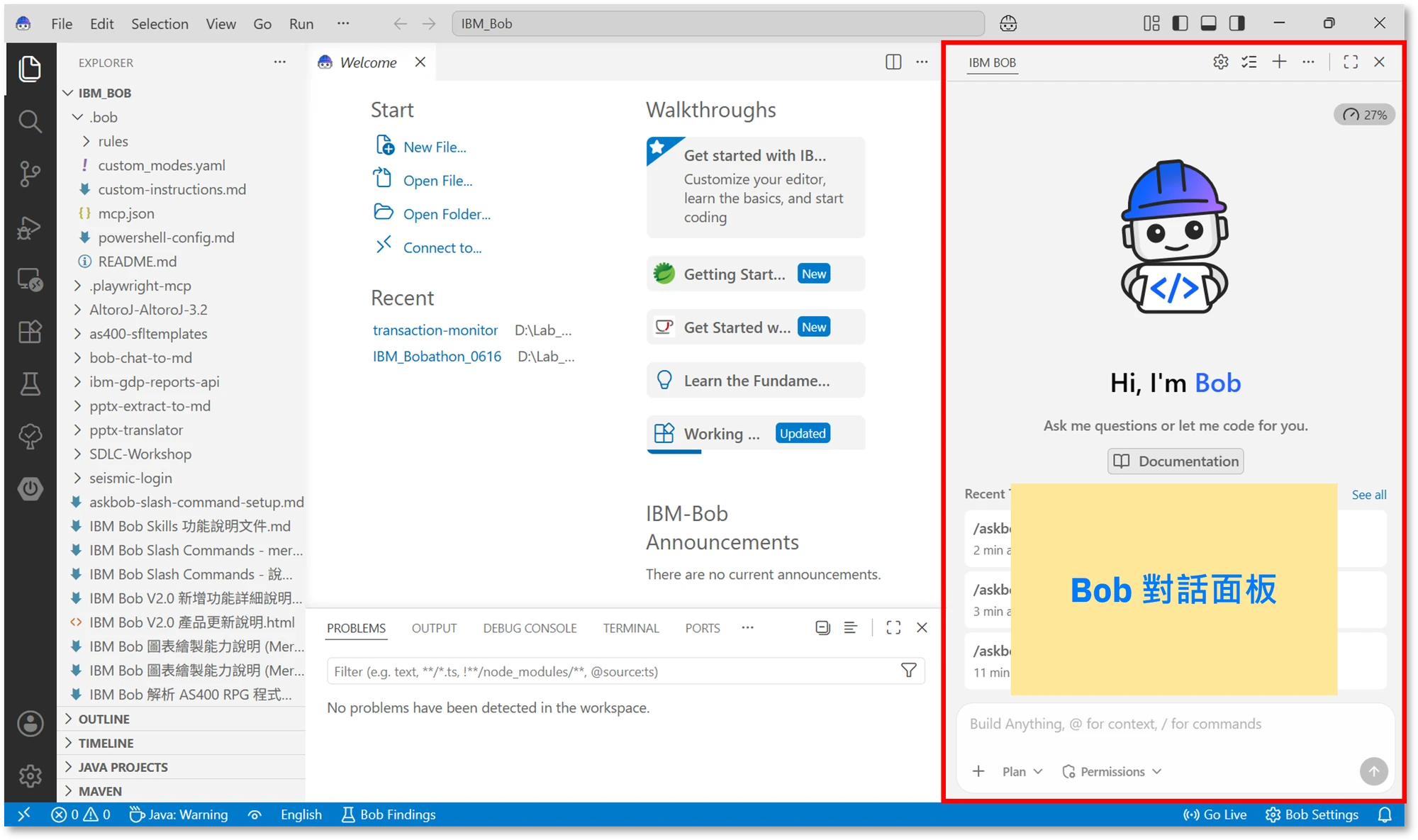
開啟對話面板的方式:
- 點擊畫面右上角的 Bob 圖示(標示「顯示/關閉 Bob 對話面板」的按鈕)。
- 快速鍵:Ctrl + Alt + B(Windows)或 Option + Command + B(Mac)。
對話面板的詳細說明請見第 9 節。
7. VS Code 綜合工作區面板(底部面板)
位置:畫面下方,預設是收合狀態。
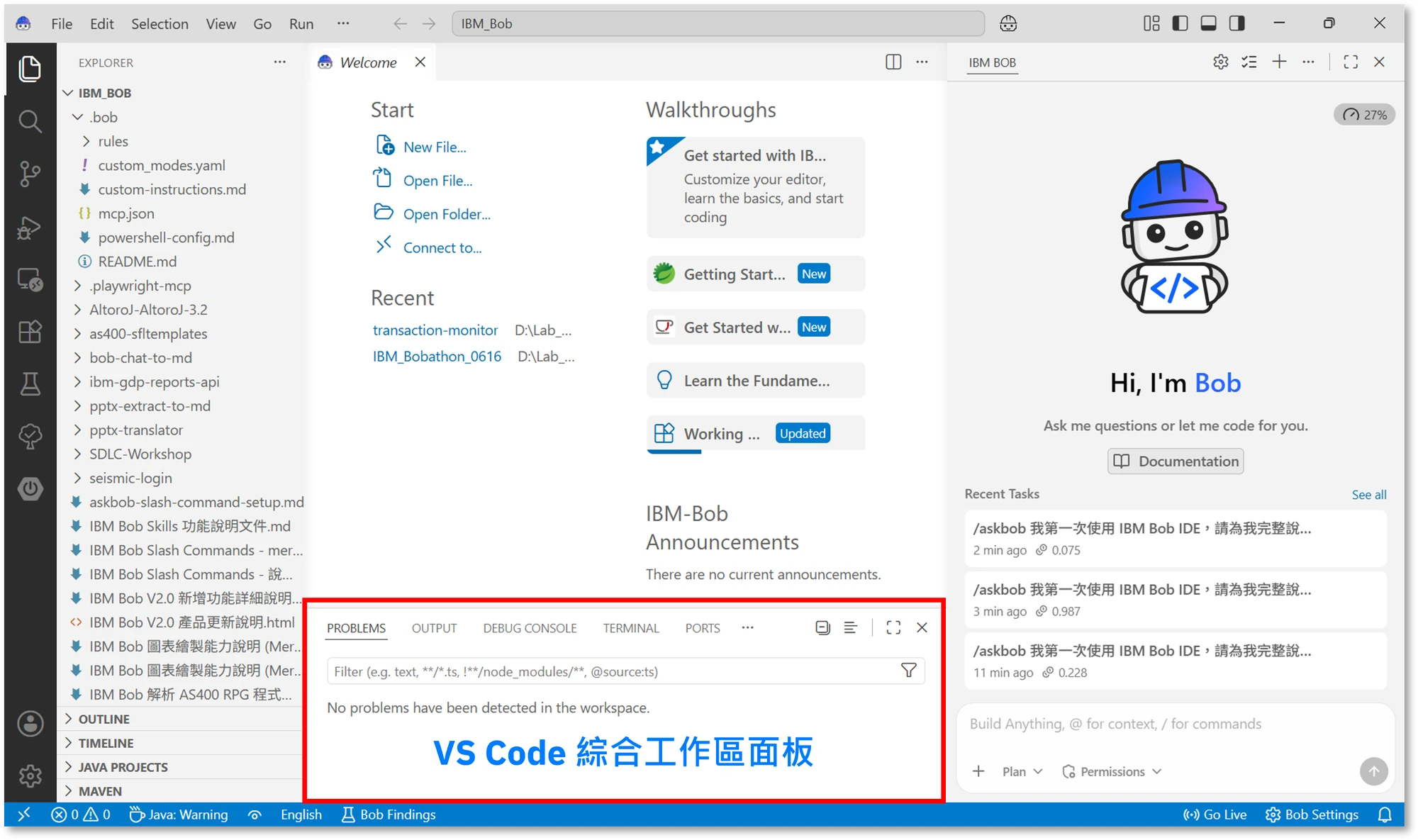
這個面板包含幾個分頁,對非技術人員來說通常不需要主動操作:
| 分頁 | 說明 | 一般使用者需要嗎? |
|---|---|---|
| PROBLEMS(問題) | 顯示工作區偵測到的問題清單 | 偶爾查看 |
| OUTPUT(輸出) | 顯示程式執行的記錄訊息 | 通常不需要 |
| DEBUG CONSOLE | 除錯用的輸出視窗 | 通常不需要 |
| TERMINAL(終端機) | 命令列介面,可執行系統指令 | 通常不需要,Bob 會自己使用 |
| PORTS(連接埠) | 網路連接埠狀態 | 通常不需要 |
8. Bob IDE 狀態列(Status Bar)
位置:畫面最下方的一條細列
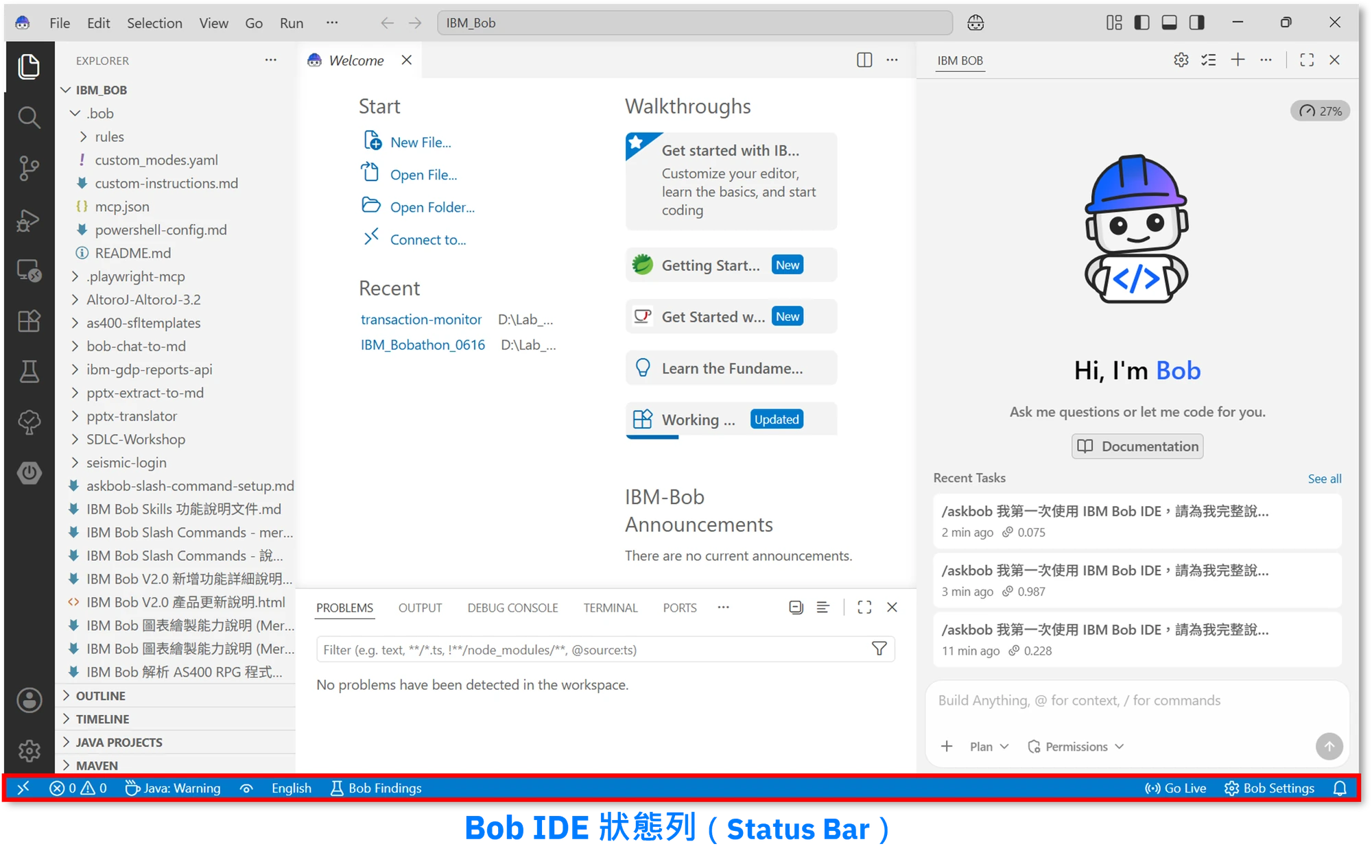
這列顯示目前工作區的基本狀態資訊。從上圖可以看到狀態列由左至右依序顯示:
| 項目 | 說明 |
|---|---|
| 錯誤 / 警告數量 | 工作區目前偵測到的問題數(如 0 errors, 0 warnings)。 |
| Java: Warning | 若有安裝 Java 相關套件,顯示其狀態(可忽略)。 |
| English | 目前使用的語言設定。 |
| Bob Findings | Bob 偵測到的建議或問題,點擊可查看詳細清單。 |
| Go Live | 網頁即時預覽功能(開發者用,一般使用者可忽略)。 |
| Bob Settings | 快速開啟 Bob 的設定頁面。 |
對一般使用者來說,這列通常只需要用眼睛瀏覽,不需要主動操作。
9. Bob 對話面板深入說明
這是整份指南最重要的一節。Bob 對話面板由上而下分成以下幾個部分:
9.1 頂部功能按鈕列

| 按鈕 | 功能 |
|---|---|
| ⚙ Bob Settings | 開啟 Bob 的設定頁面。 |
| ≡ Tasks(工作任務列表) | 查看過去的所有對話記錄,可切換回先前的對話。 |
| + New Task(建立新對話) | 開始一個全新的對話。重要:當您要開始一個新工作時,建議點擊這裡,讓 Bob 從乾淨的記憶開始。 |
| … 更多選項 | 在編輯器面板中建立對話、匯出目前的對話內容。 |
| ⤢ 最大化 | 讓對話面板佔滿整個畫面,適合長時間對話使用。 |
| ✕ 關閉 | 隱藏對話面板(Bob 仍在運作,不是關閉 Bob)。 |
Bob IDE v2.3.0 更新資訊(2026-10-30)
v2.3.0 於頂部按鈕列新增了 Start Workflow 按鈕。點擊後可直接啟動預先定義好的多步驟工作流程(Workflow),例如根據 git diff 自動產生 Pull Request 說明、或依照標準流程執行程式碼審查,適合需要重複執行固定流程的工作場景。

與手動逐步下達指令不同,Workflow 會引導 Bob 依照結構化步驟完成整個任務,減少重複操作。詳細的更新內容請參閱 IBM Bob 官方變更日誌。
9.2 對話統計區

對話標題列右側會顯示兩個用量數字:
| 數字 | 格式範例 | 定義 | 白話說明 |
|---|---|---|---|
| Context Window 用量 | 16.8k / 270.0k |
這次對話已使用 / 最大容量(以 Tokens 數計) | Bob 的「短期記憶」容量。用滿時 Bob 不會停止運作,而是會自動把較早的對話內容壓縮摘要,騰出空間繼續回應——但壓縮過程中,早期討論的一些細節可能會遺失,導致 Bob 的回答品質下降。建議在開始全新任務時,主動點「+ New Task」開新對話,從完整的記憶容量重新開始。 |
| BobCoins 用量 | 0.075 |
這次對話消耗了多少 AI 點數使用額度 | BobCoins 是使用 Bob 的計費點數。您的可用點數由群環智行系統管理員配置(例如試用體驗包提供 3,000 點;正式採購時可依需求選購點數)。這裡顯示的是本次對話消耗了多少點數,供您了解用量。將滑鼠移到數字上方,可查看總額度與剩餘額度。 |
Bob IDE v2.3.0 更新資訊(2026-10-30)
v2.3.0 將 Context Window 用量的顯示方式從數字(例如 16.8k / 270.0k)改為環形圖,直觀呈現目前的使用百分比。
點擊環形圖後會展開詳細面板,顯示各類別的 token 佔用明細(System prompt、Rules、Skills、Messages 等),並提供 Compact context 按鈕,可手動觸發對話歷史的摘要壓縮,在不開新對話的情況下釋放空間。請注意壓縮為有損操作——若當前任務仍依賴較早的對話內容,建議改為開啟新對話。
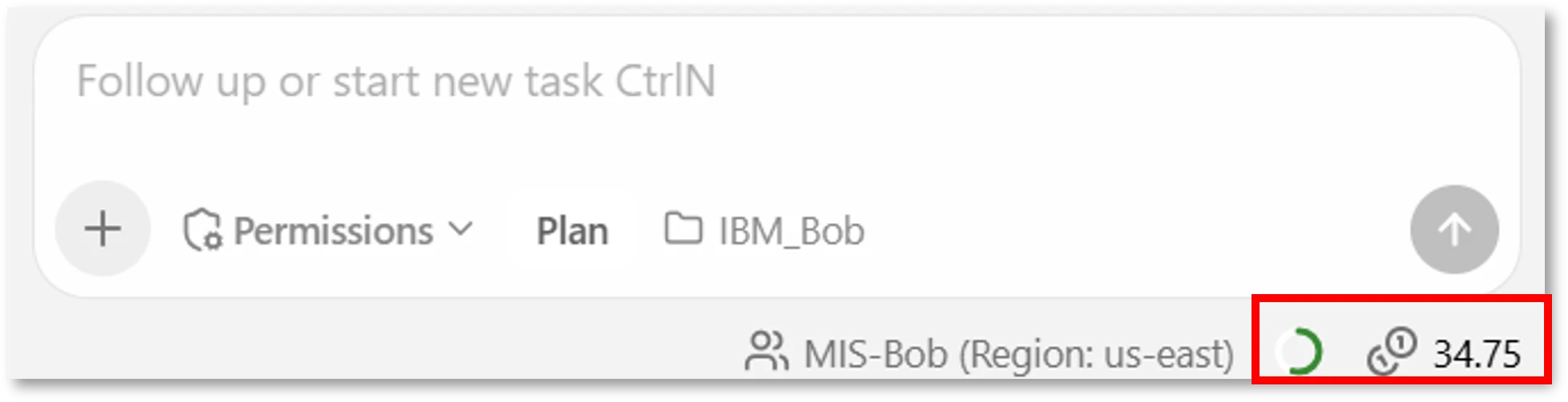
此外,BobCoins 用量的顯示位置從對話標題列右上角移至右下角,如需查看本次對話的點數消耗,請留意位置變更。
9.3 對話顯示區
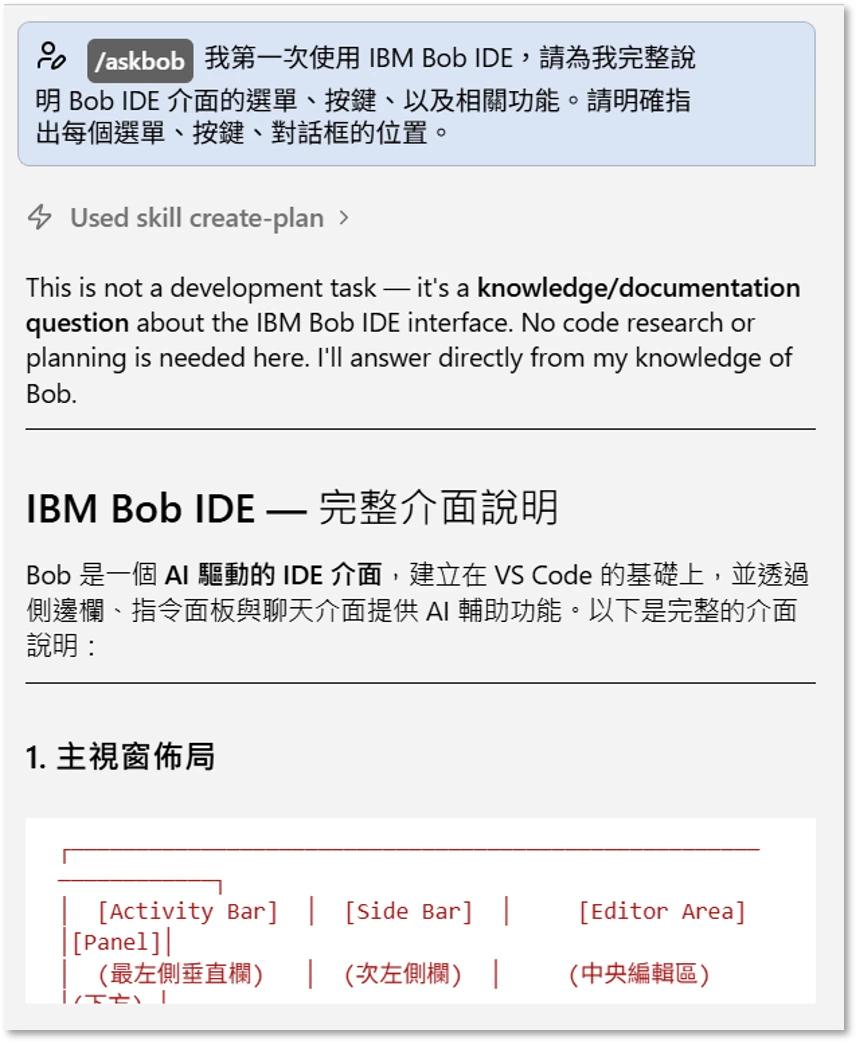
這裡顯示您與 Bob 的完整對話記錄,包含:
- Bob 說的話。
- Bob 執行了哪些動作(例如:讀取了哪個檔案、使用了哪個技能)。
- Bob 請求您確認的動作。
9.4 對話輸入區
對話面板底部的文字輸入框,是您與 Bob 溝通的地方。
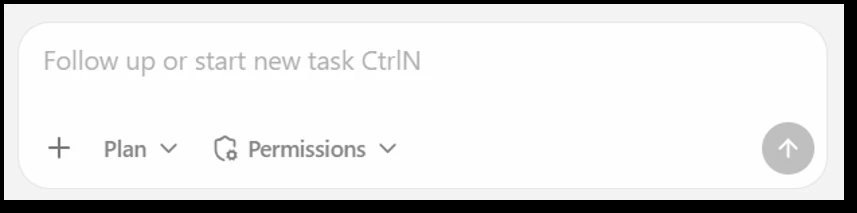
基本操作:
| 操作 | 方法 |
|---|---|
| 送出訊息 | 輸入文字後按 Enter。 |
| 換行(不送出) | 按 Shift + Enter。 |
| 插入圖片 | 點擊輸入框左下角的「+」圖示,或直接複製貼上圖片;每個對話最多 20 張圖片。 |
| 引用工作區檔案 | 輸入 @,從彈出清單選擇檔案。 |
| 呼叫特殊技能(Skill) | 輸入 /,從彈出清單選擇。 |
@ 引用功能(常用):
在輸入框中輸入 @ 後,可以引用以下內容,讓 Bob 直接讀取:
| 輸入方式 | 引用對象 | 範例用途 |
|---|---|---|
@ + 選擇檔案 |
工作區中的特定檔案或資料夾 | 「請閱讀 @會議記錄.docx 並整理重點」 |
@https://... |
指定網頁的內容 | 「請閱讀 @https://... 並告訴我重點」 |
@terminal |
剛才終端機的執行結果 | 通常由 Bob 自動使用 |
@problems |
工作區偵測到的問題清單 | 通常由 Bob 自動使用 |
Bob IDE v2.3.0 更新資訊(2026-10-30)
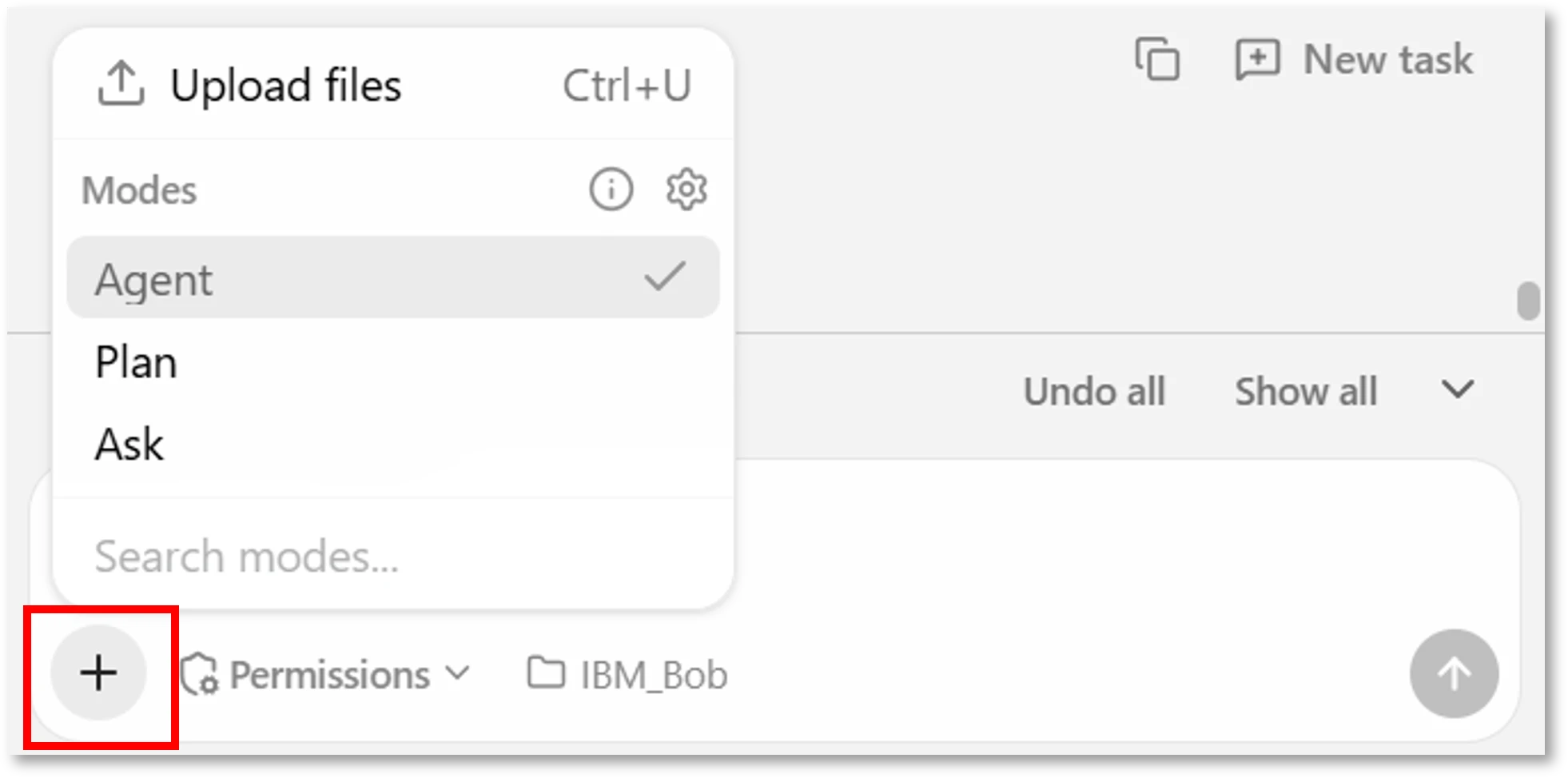
v2.3.0 調整了 + 按鈕的功能:點擊後展開的選單新增了 Modes 區段,模式切換功能已整合至此,可直接在選單內切換 Agent、Plan、Ask 模式,並支援搜尋;原「插入圖片」功能則更名為 Upload files(快捷鍵 Ctrl + U)。
9.5 模式切換(Modes)
輸入框底部左側有一個模式選擇按鈕,顯示目前使用的模式名稱(例如 Plan ▾)。點擊後會彈出選單,讓您切換不同的工作模式。
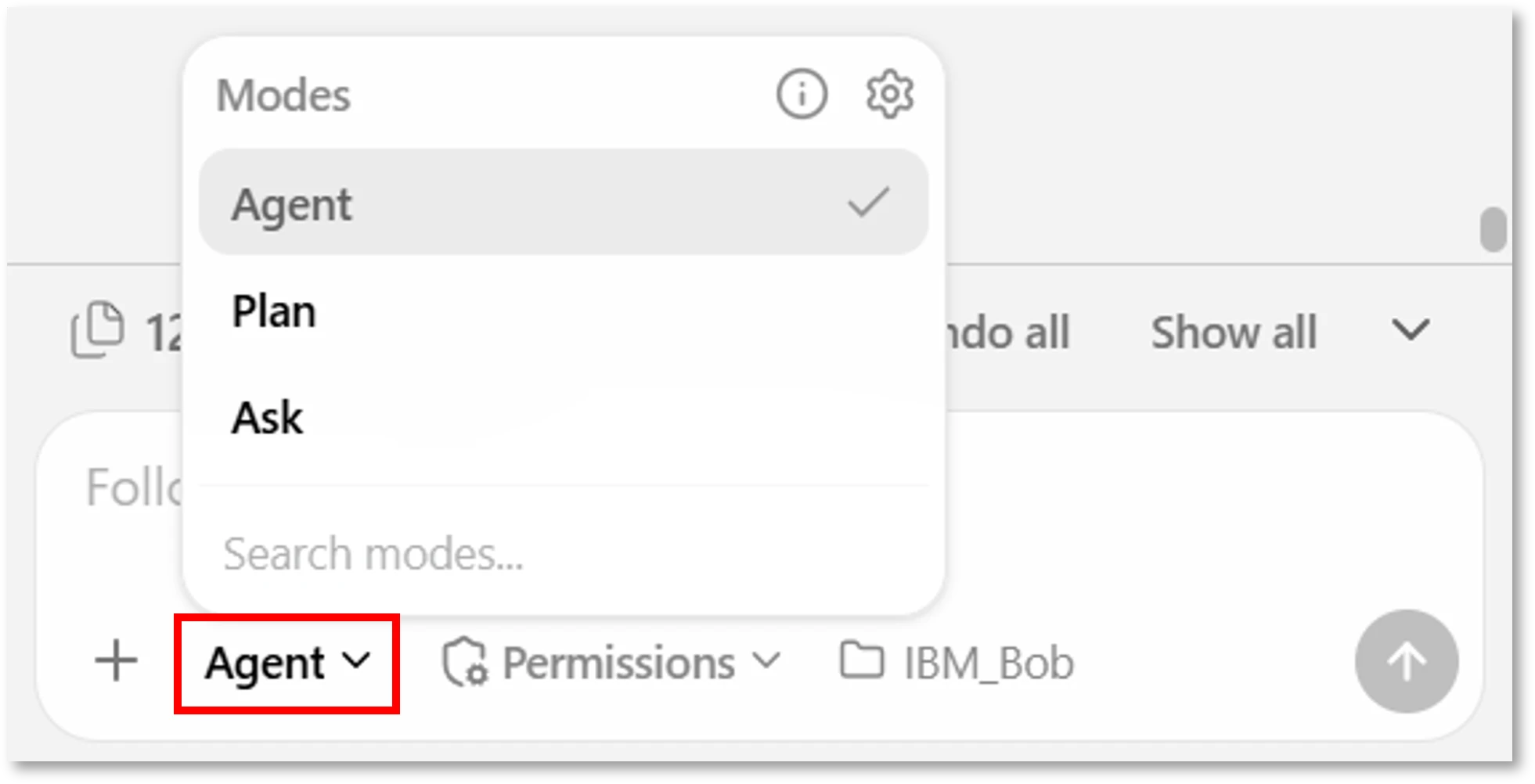
IBM Bob 內建三種基礎模式:
| 模式 | 白話說明 | 適合情境 |
|---|---|---|
| Agent 模式 | Bob 可以讀取檔案、修改檔案、執行指令,是最完整的工作模式。 | 需要 Bob 實際幫您做事時(建立文件、整理資料等)。 |
| Plan 模式 | Bob 只能思考和規劃,不會實際修改任何東西。 | 想先讓 Bob 提出計畫、您確認後再執行。 |
| Ask 模式 | Bob 只能回答問題,完全不碰工作區的任何檔案。 | 純粹問問題、查詢知識,最安全的模式。 |
Bob IDE v2.3.0 更新資訊(2026-10-30)
v2.3.0 調整了模式切換的入口與顯示方式。切換模式的入口已整合至輸入欄左下角的 + 按鈕選單,在 Modes 區段即可直接切換,並支援搜尋。
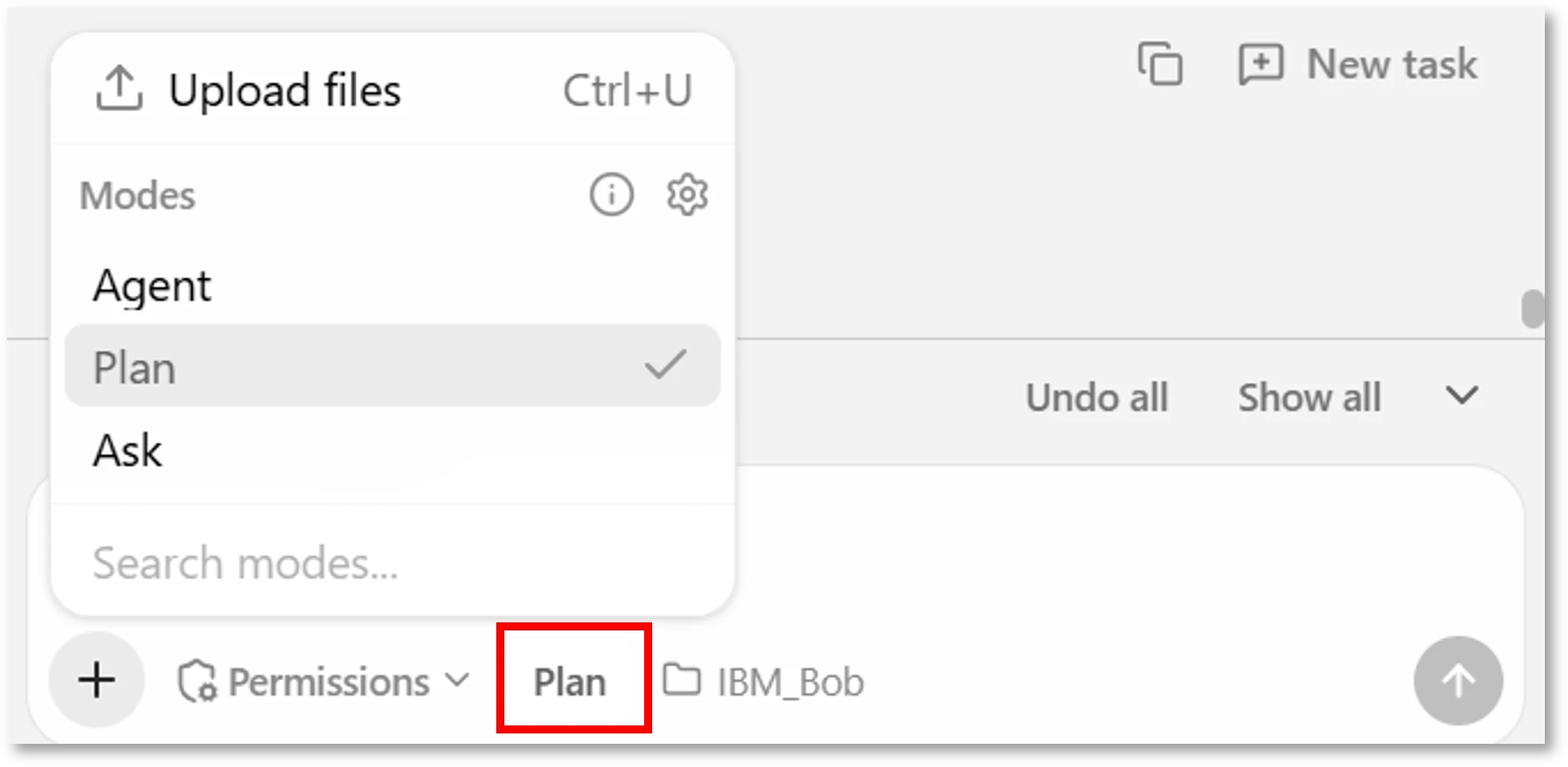
工具列底部的模式顯示邏輯也有所改變:由於開新對話預設為 Agent 模式,Agent 模式時不顯示任何模式文字;只有切換至 Plan 或 Ask 時,底部才會出現對應的模式名稱,提醒您目前不在預設狀態。
群環智行五大應用場景的專屬模式:
完成群環智行的場景配置指引後,模式選單中會出現五個額外的場景專屬模式。這些模式是群環科技預先設定好的「工作情境切換器」——切換後,Bob 就會自動以該場景的角色與規則與您互動,不需要每次都重新說明背景。
9.6 Permissions(權限)設定
輸入框底部右側有一個 Permissions ▾ 按鈕,控制 Bob 執行各類動作時是否需要逐一請您確認。
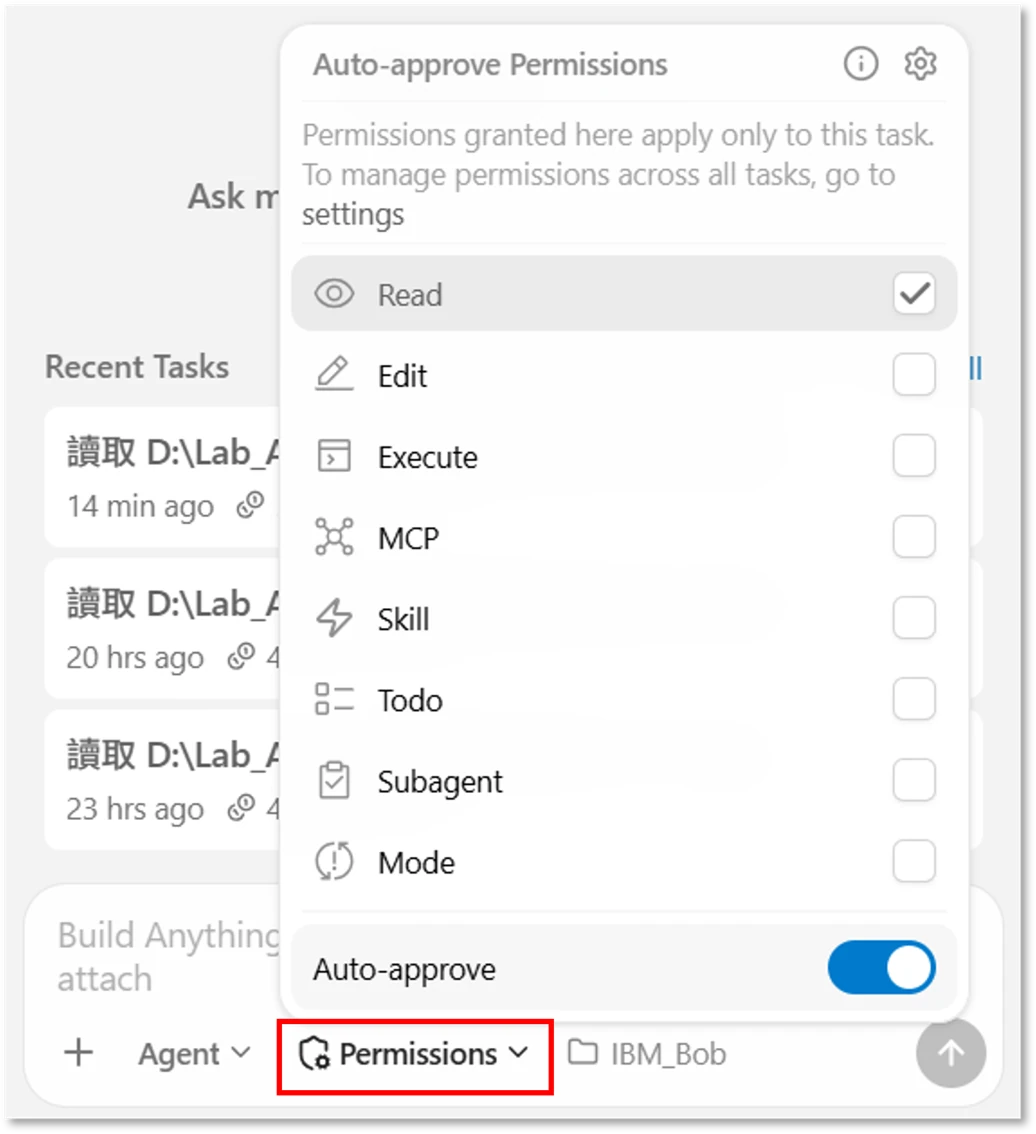
預設建議:保持手動確認(不全開自動授權)
| 設定方式 | Bob 的行為 | 適合誰 |
|---|---|---|
| 手動確認(預設) | 每次要讀取檔案、修改檔案或執行指令,都會先問您「可以嗎?」。 | 初次使用者、對 Bob 還不熟悉時。 |
| 開啟自動授權 | Bob 可以直接執行,不需要逐一確認。 | 熟悉 Bob 後,加速工作效率。 |
當設定為手動確認時,每當 Bob 要執行一個動作,對話面板會出現確認提示,例如:
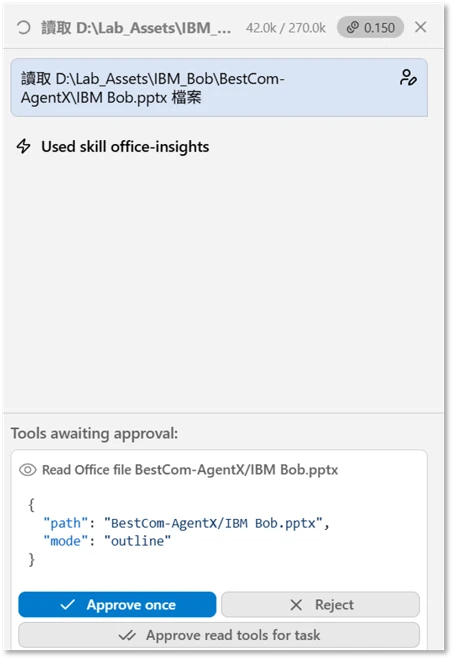
點擊「允許(Approve once)」即可讓 Bob 繼續,點擊「拒絕(Reject)」可以阻止 Bob 執行該動作。
10. 看不懂介面?直接問 Bob
閱讀完本篇說明後,如果實際操作時還是對某個圖示或按鈕感到疑惑,有個最直接的方法:
- 對著那個區域截圖(Windows 快速鍵:Win + Shift + S)。
- 點擊對話輸入框左下角的「+」圖示,將截圖貼入對話中<。/li>
- 直接問 Bob:「這個圖示是做什麼用的?」。
Bob 可以讀取您貼入的圖片並說明內容。這個方法不只適用於介面說明,任何您在電腦螢幕上看到不懂的內容,都可以截圖後直接貼給 Bob 詢問。